Indeksy - operacje podstawowe
Dodanie nowego indeksu
- Wybierz opcję DANE+➕ (Dodaj).
- Uzupełnij pola obowiązkowe: nazwa magazynowa oraz grupa asortymentowa z rozwijanego menu.
- Opcjonalnie: wybierz stawkę VAT, grupę rabatową, kod CN, kraj pochodzenia, jednostkę miary, jednostkę zamówienia. Uzupełnij wagę, materiał i wymiary.
- Opcjonalnie: ogranicz wgląd do indeksu do wybranej grupy osób. Wybierz TEAM z rozwijanego menu.
- Kliknij Zapisz dane.
Dodawanie indeksu - Oznaczenie Numeru seryjnego
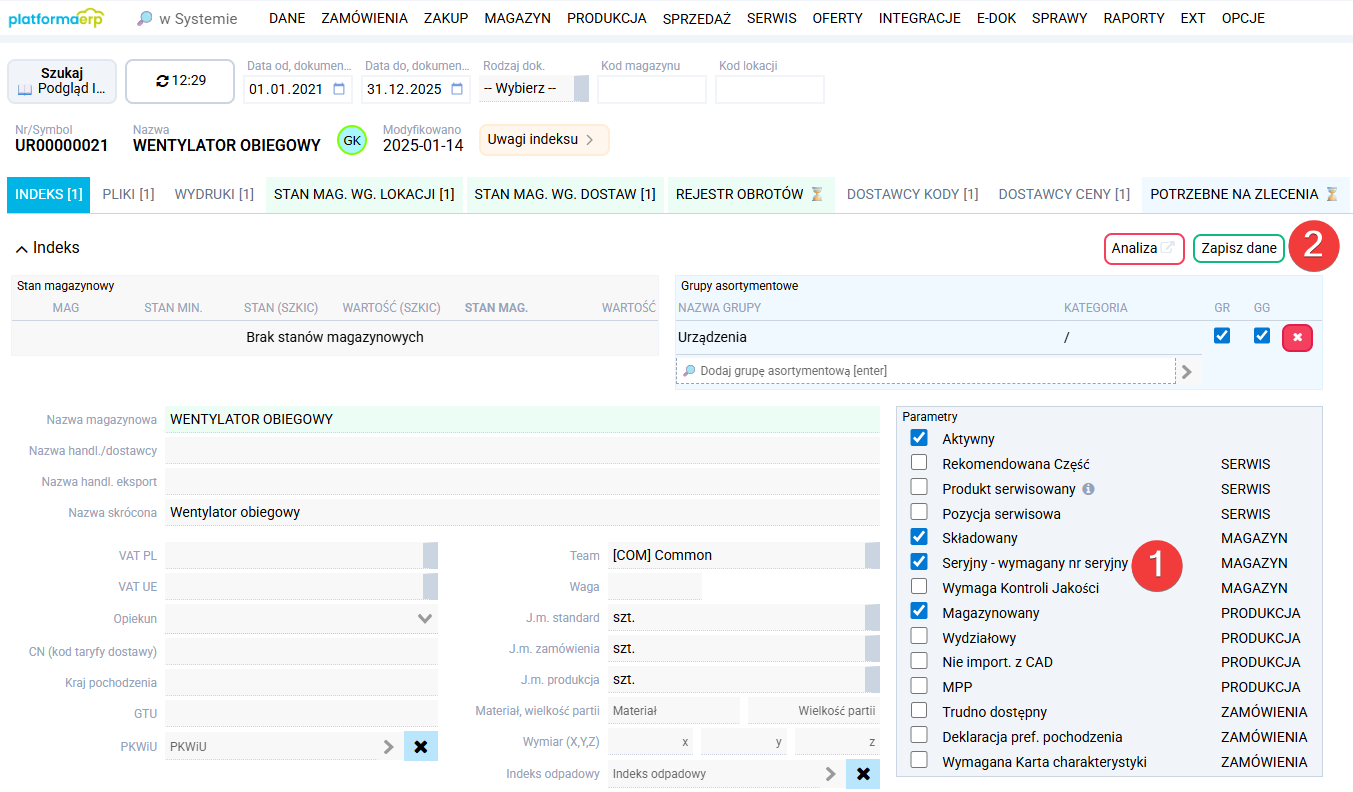
- Jeśli indeks wymaga nadania numeru seryjnego podczas dodawania, zaznacz checkbox przy pozycji Seryjny - wymagany numer seryjny.
System będzie wymagał podania numeru seryjnego przy przyjmowaniu indeksu na stan (PZ). Opcja rezerwacji numeru seryjnego pojawi się przy wystawianiu zamówienia sprzedażowego oraz przy generowaniu zlecenia produkcyjnego.
- Aby oznaczyć indeks jako seryjny, w oknie indeksu wybierz przycisk edycji ✏️ dane.
- Zaznacz checkbox przy pozycji Seryjny - wymagany numer seryjny i wybierz Zapisz dane.
Dodanie stanu minimalnego na indeksie
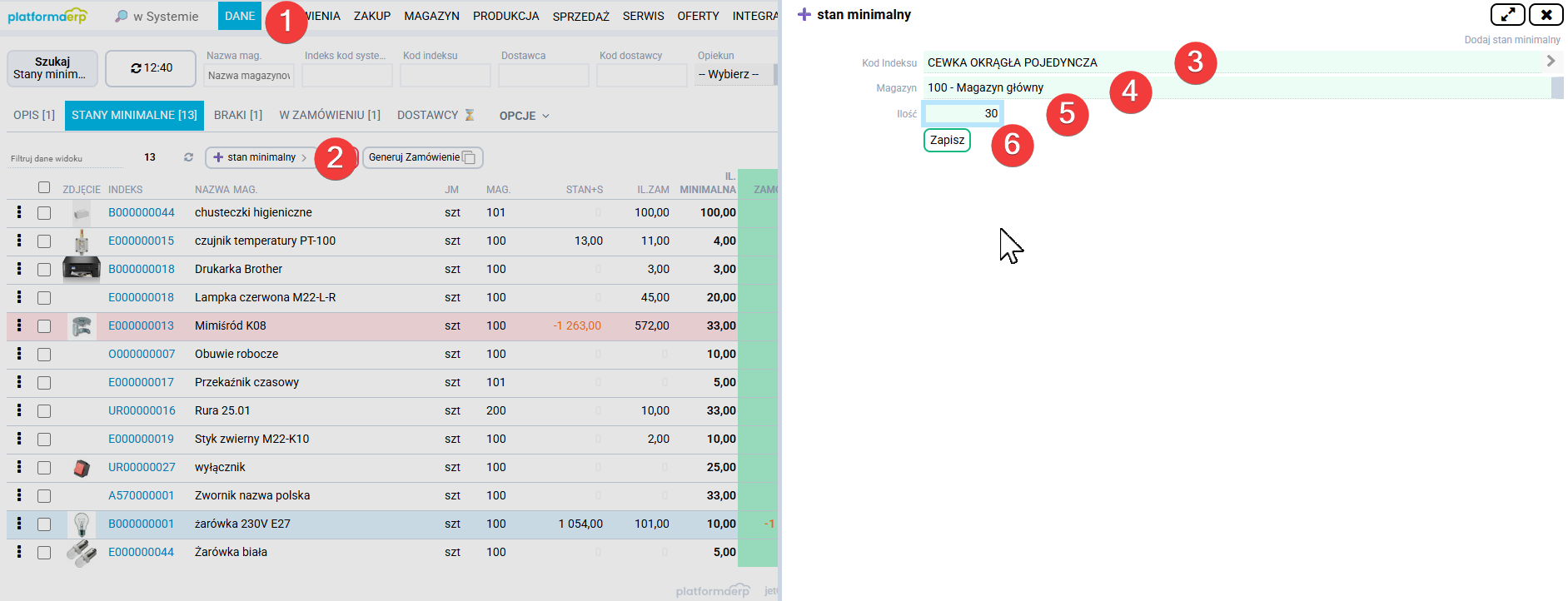
- Wybierz opcję DANE+STANY MINIMALNE.
- Kliknij ➕stan minimalny.
- W nowym oknie uzupełnij kod indeksu, wybierz magazyn z rozwijanego menu oraz określ ilość. Kliknij Zapisz. System będzie sygnalizował spadek ilości poniżej stanu minimalnego w magazynie.
Zmiana danych indeksu historia zmian
- Wybierz opcję DANE+INDEKSY WSZYSTKIE.
- Wyszukaj indeks, wpisując nazwę lub numer w polu "Filtruj dane". Kliknij numer indeksu.
- System wyświetla tylko informacje dostępne dla indeksu ("Podgląd"). W oknie indeksu wybierz przycisk edycji ✏️ dane.
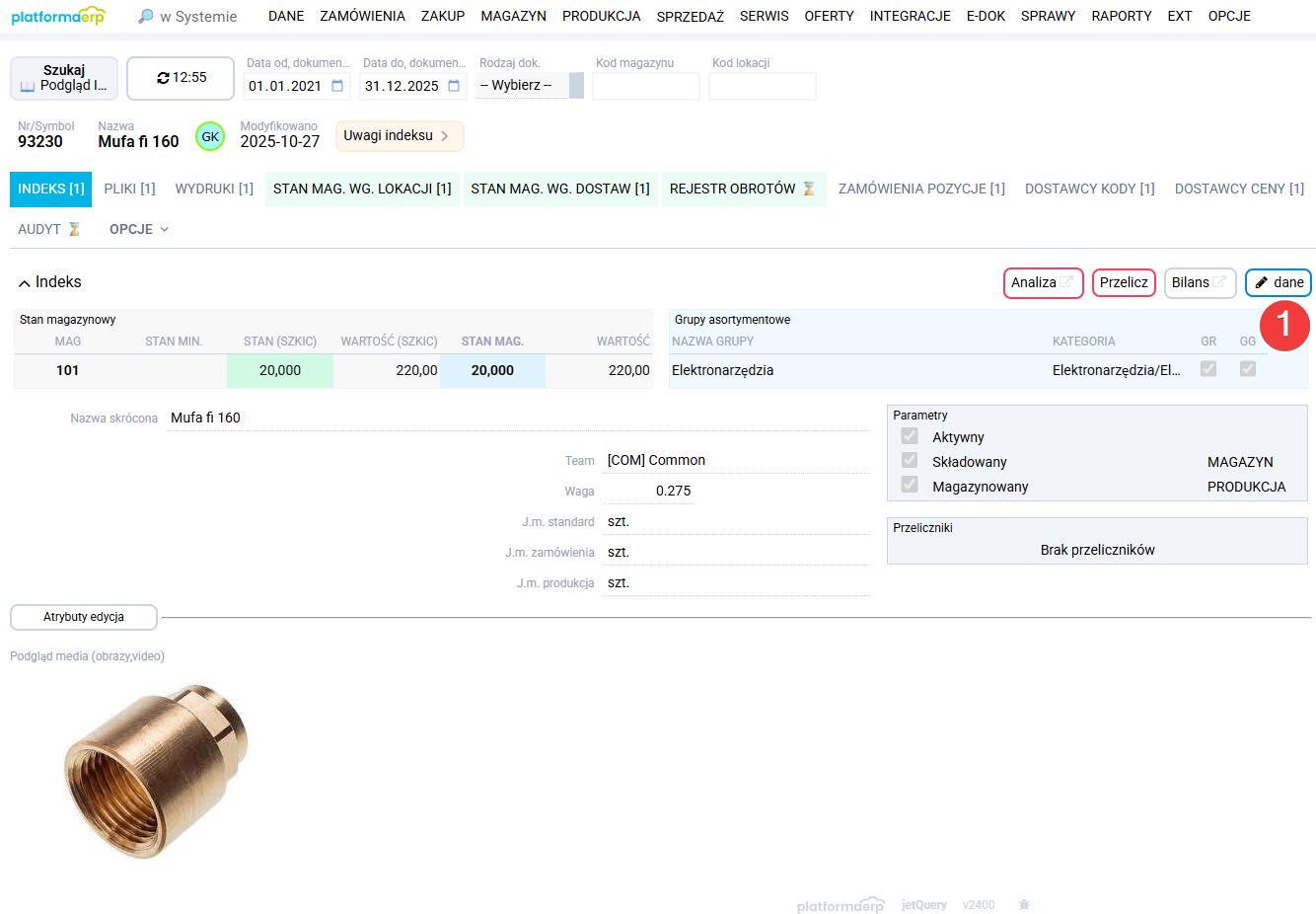
- Po uzupełnieniu nowych danych kliknij Zapisz dane.
- Aby przejrzeć historię zmian danych, wybierz zakładkę AUDYT. System wyświetli listę modyfikacji wraz z datami wprowadzenia i adresami e-mail osób wprowadzających.
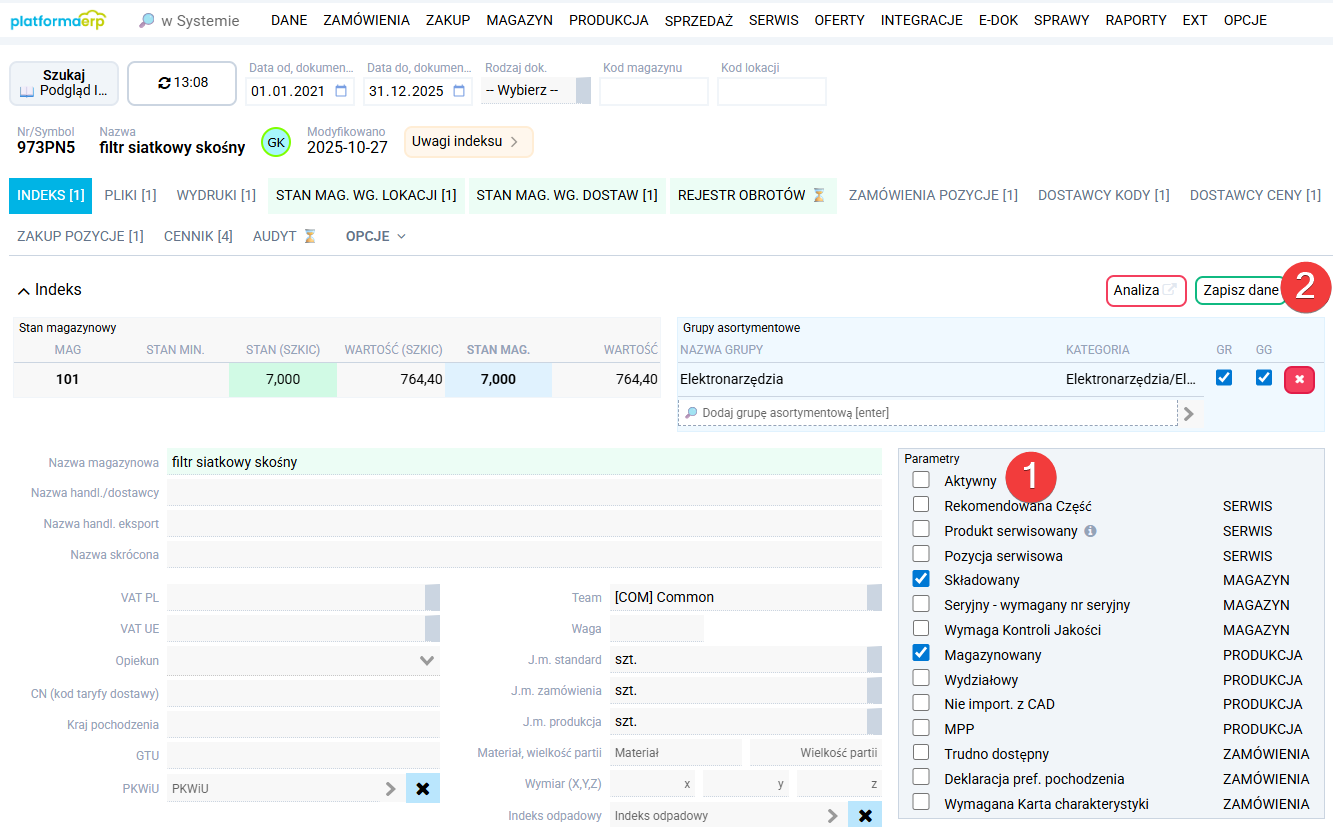
Zmiana statusu indeksu na nieaktywny
- Aby zmienić status indeksu, w oknie indeksu wybierz przycisk edycji ✏️ dane.
- W oknie Parametry odznacz checkbox w polu Aktywny. System automatycznie zmieni status indeksu na nieaktywny. Kliknij Zapisz dane.
Wyświetlenie zdjęcia dla indeksu
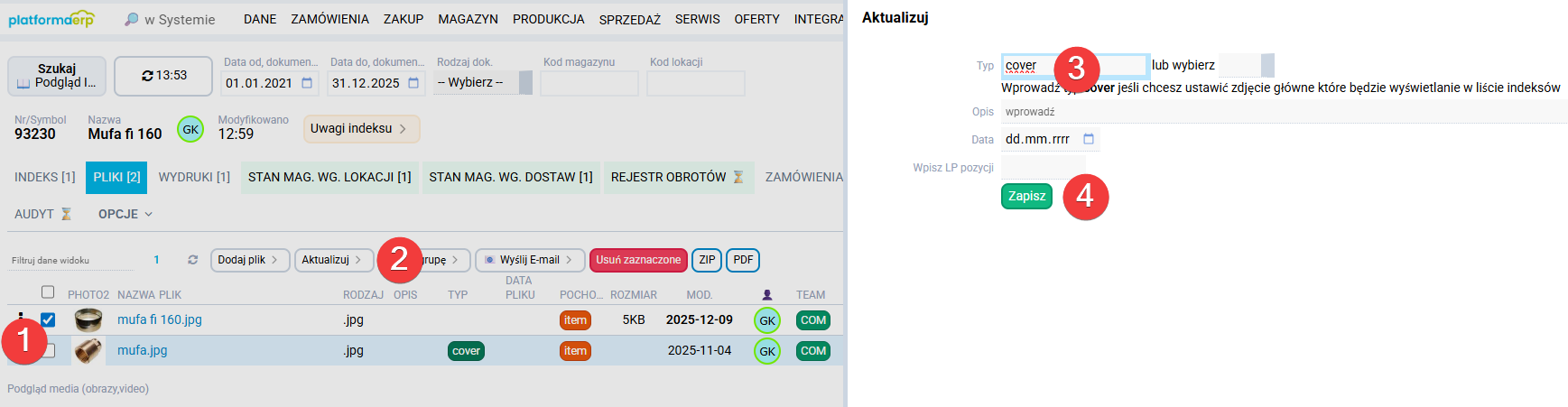
- Aby dodać do indeksu plik ze zdjęciem, w oknie indeksu wybierz zakładkę PLIKI oraz wybierz Dodaj plik.
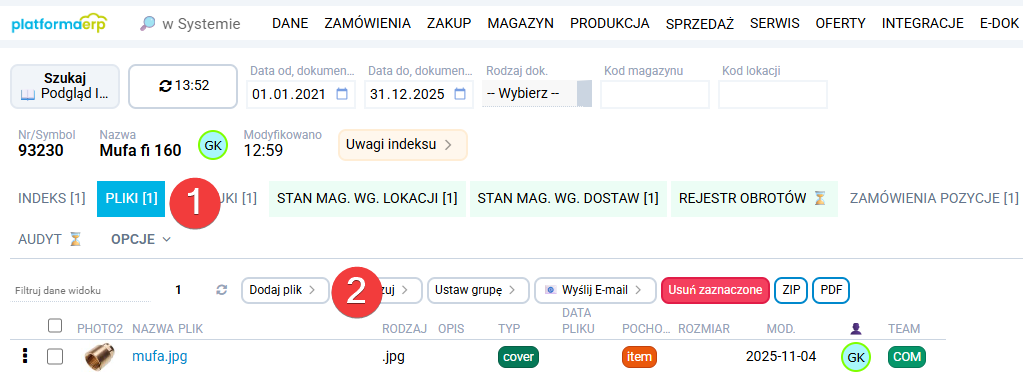
- Aby wyświetlić zdjęcie na liście indeksów, zaznacz checkbox przy wybranym indeksie ze zdjęciem i kliknij Aktualizuj. W nowym oknie w polu Typ wpisz komendę:
coveri kliknij Zapisz. (Pierwszy plik graficzny dodany do indeksu automatycznie otrzyma oznaczeniecover)