
KSeF
Obsługa KSeF (Krajowego Systemu e-Faktur) dla faktur sprzedaży w platformaERP. Instrukcja opisuje parametry konfiguracyjne, konfigurację wysyłki oraz przebieg wysyłki faktur do KSeF.
Parametry konfiguracyjne
| Parametr | Opis |
|---|---|
instance.sales.seller |
Unikalne id firmy — dla wskazanego id pobierane są: NIP, REGON, KRS, nazwa oraz dane adresowe i kontaktowe sprzedawcy do wysyłki faktury. |
instance.accounting.ksef.autorisationToken |
Token autoryzacyjny KSeF. Uwaga: po wprowadzeniu tokenu nie można go odczytać — widoczny będzie tylko jako *****. |
instance.accounting.ksef.nip |
Numer NIP firmy, dla którego wygenerowano konto w systemie KSeF. |
instance.accounting.ksef.serverUrl |
Adres serwera KSeF. Produkcja: https://api.ksef.mf.gov.pl/v2. |
instance.accounting.ksef.BDO |
Opcjonalny numer BDO (baza danych o odpadach). |
instance.accounting.ksef.maximalDownloadInvoiceCount |
Maksymalna liczba faktur odbieranych w czasie jednej sesji. |
instance.accounting.ksef.qrCodeUrl |
Adres serwera do potwierdzania faktur i certyfikatów kodem QR. Produkcja: https://qr.ksef.mf.gov.pl. |
instance.accounting.ksef.offlineCertificate |
Certyfikat offline (zawartość pliku crt). |
instance.accounting.ksef.offlineCertificatePrivateKey |
Klucz prywatny certyfikatu offline (zawartość pliku key). |
instance.accounting.ksef.offlineCertificatePassword |
Hasło podane przy generowaniu certyfikatu offline. |
Konfiguracja wysyłki
platformaERP wysyła i odbiera faktury z KSeF, korzystając z metody interaktywnej. Uwierzytelnianie odbywa się za pomocą tokenu.
- Zaloguj się do systemu KSeF i wygeneruj token z uprawnieniami do wysyłania i odbierania faktur.
- W platformaERP wybierz Opcje+310 ERP Konfiguracja, zakładka Konfiguracja ERP.
- Odszukaj lub dodaj parametr
instance.accounting.ksef.autorisationTokeni wprowadź token wygenerowany w systemie KSeF. - Odszukaj lub dodaj parametr
instance.accounting.ksef.nipi wprowadź numer NIP firmy. Numer musi być zgodny z numerem NIP, dla którego zostało wygenerowane konto w systemie KSeF. - Odszukaj lub dodaj parametr
instance.accounting.ksef.serverUrli wprowadź adres serwera KSeF: - serwer testowy —https://ksef-test.mf.gov.pl/api, - serwer produkcyjny —https://api.ksef.mf.gov.pl/v2. - Odszukaj lub dodaj parametr
instance.accounting.ksef.qrCodeUrli wprowadź adres serwera do potwierdzania faktur i certyfikatów kodem QR. Dla serwera produkcyjnego jest tohttps://qr.ksef.mf.gov.pl. - Odszukaj lub dodaj parametr
instance.accounting.ksef.BDOi wprowadź opcjonalnie numer BDO (baza danych o odpadach). Numer będzie dodawany do stopki każdej faktury wysyłanej do systemu KSeF. - Odszukaj lub dodaj parametr
instance.accounting.ksef.maximalDownloadInvoiceCount. Parametr określa maksymalną liczbę faktur, jaką można odebrać w czasie jednej sesji. Po przekroczeniu tego limitu KSeF zablokuje dostęp. Limity są zmienne. W przypadku braku parametru domyślna wartość to 32. - Skonfiguruj job (aplikację) wysyłający i odbierający faktury.
Certyfikat offline (kod QR)
Certyfikat w formie kodu QR jest wymagany, jeżeli faktura jest wysyłana do odbiorcy z pominięciem systemu KSeF — z powodu awarii lub problemów z dostępem. W przypadku braku poniższych parametrów kod QR z certyfikatem nie będzie generowany.
Rodzaj certyfikatu
W KSeF występują dwa rodzaje certyfikatów: do autoryzacji oraz offline. Do generowania kodu QR służy certyfikat offline. Zwróć na to uwagę przy generowaniu lub wnioskowaniu o certyfikat.
Aby wygenerować kod QR z certyfikatem offline, wprowadź:
instance.accounting.ksef.offlineCertificate— certyfikat skopiowany z pliku crt.instance.accounting.ksef.offlineCertificatePrivateKey— klucz prywatny skopiowany z pliku key.instance.accounting.ksef.offlineCertificatePassword— hasło podane przy generowaniu certyfikatu offline.
Wysyłka faktur do KSeF
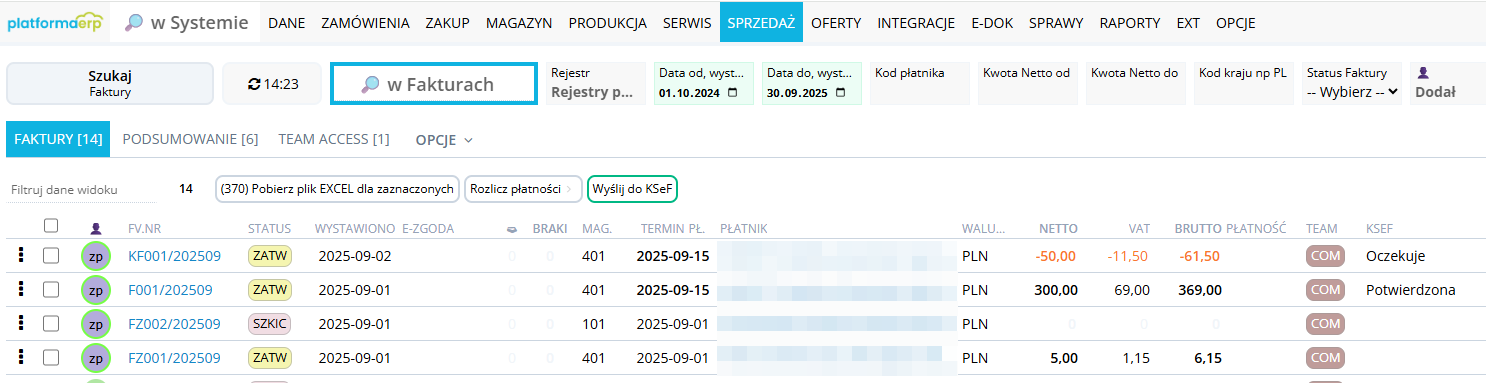
Faktury wysyłane są z listy faktur sprzedaży. Faktura przed wysłaniem musi być zatwierdzona.
- Wybierz Sprzedaż+Faktury.
- Zaznacz po lewej stronie faktury, które chcesz wysłać.
- Kliknij Wyślij do KSeF.
Statusy wysyłki
| Status | Opis |
|---|---|
| Oczekuje | Faktura trafiła do kolejki i zostanie wysłana przez joba podczas najbliższej ustawionej sesji wysyłki interaktywnej. |
| Wysłana | Faktura została wysłana. W kolumnie z datą wysyłki pojawia się data wysłania faktury do KSeF. |
| Potwierdzona | Pobrano potwierdzenie wysyłki. W kolumnie z numerem referencyjnym pojawia się numer referencyjny faktury z systemu KSeF. Po zalogowaniu do KSeF fakturę można wyszukać, korzystając z tego numeru. |
| Błąd | Wystąpił błąd wysyłki lub błąd na samej fakturze. Obok statusu pojawia się opis błędu. W przypadku błędu komunikacji z KSeF fakturę można wysłać ponownie. |
Lista dokumentacji pdf i skryptów sql
| Plik | Ścieżka |
|---|---|
| skrypty.sql | . |