Kontakty - Instrukcje platformaERP
Wyszukanie Kontaktu zmiana danych
- Wybierz opcję DANE+KONTAKTY. System wyświetli listę kontaktów domyślnie wg. daty dodania.
- Wyszukaj kontakt, wpisując nazwę kontrahenta w polu: "Filtruj dane".
- Aby dodać lub zmienić dane takie jak: e-mail, numer telefonu, adres, kliknij nazwę kontrahenta.
- W oknie kontrahenta wybierz edycję ✏️ dane. Zmień wybrane dane i kliknij Zapisz dane.
Przypisanie Kontaktu do modułu e-dok e-order e-sales
Wybrany kontakt można przypisać do modułów:
- e-dokumenty - domyślny adres upoważniony do wysyłki faktur zakupu
- e-order - domyślny adres do wysyłki zamówień
- e-sales - domyślny adres do wysyłki faktur sprzedaży
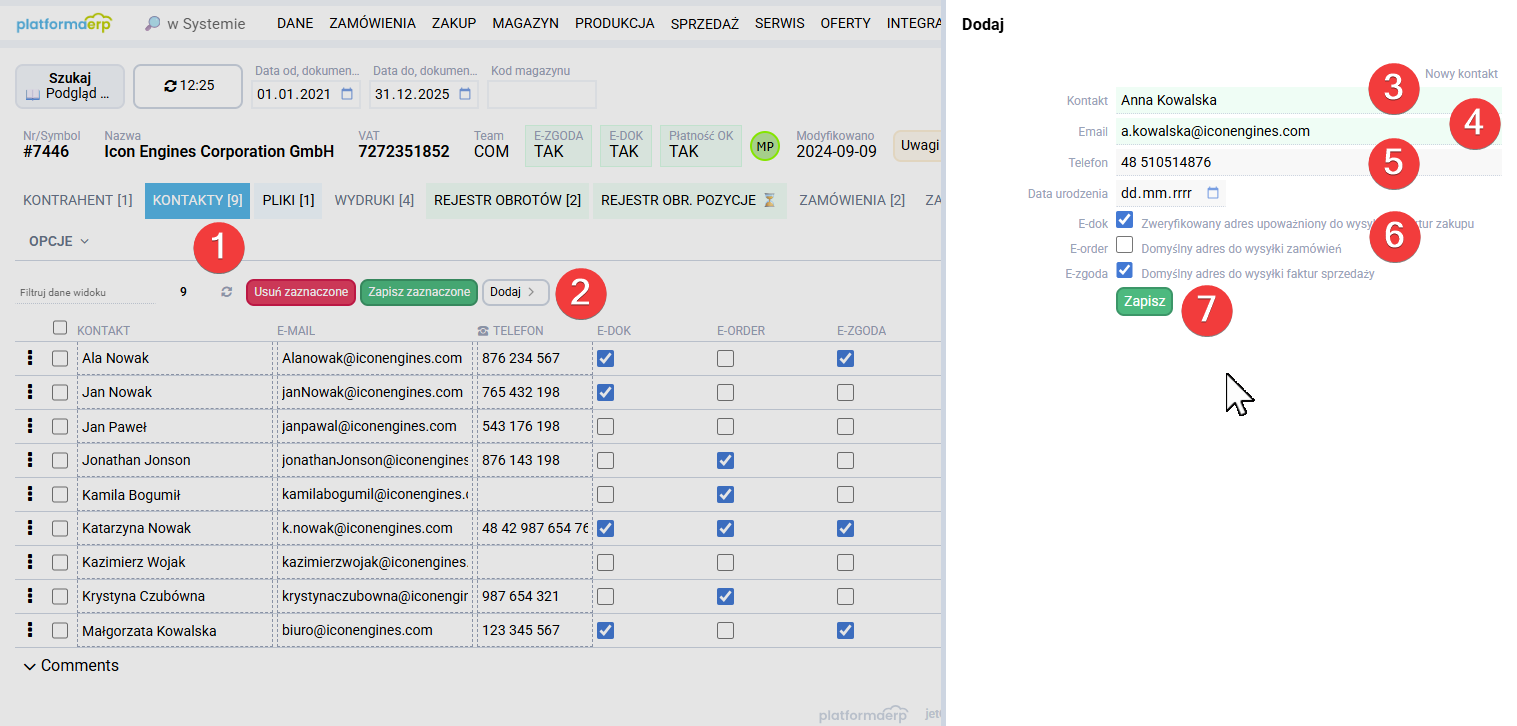
- Aby przypisać kontakt do modułu e-dokumenty / e-sales / e-order, w oknie kontrahenta wejdź w zakładkę Kontakty i kliknij Dodaj.
- W nowym oknie uzupełnij dane upoważnionej osoby, e-mail i telefon oraz zaznacz wybrany checkbox: e-dok, e-order, e-sales. Kliknij Zapisz.
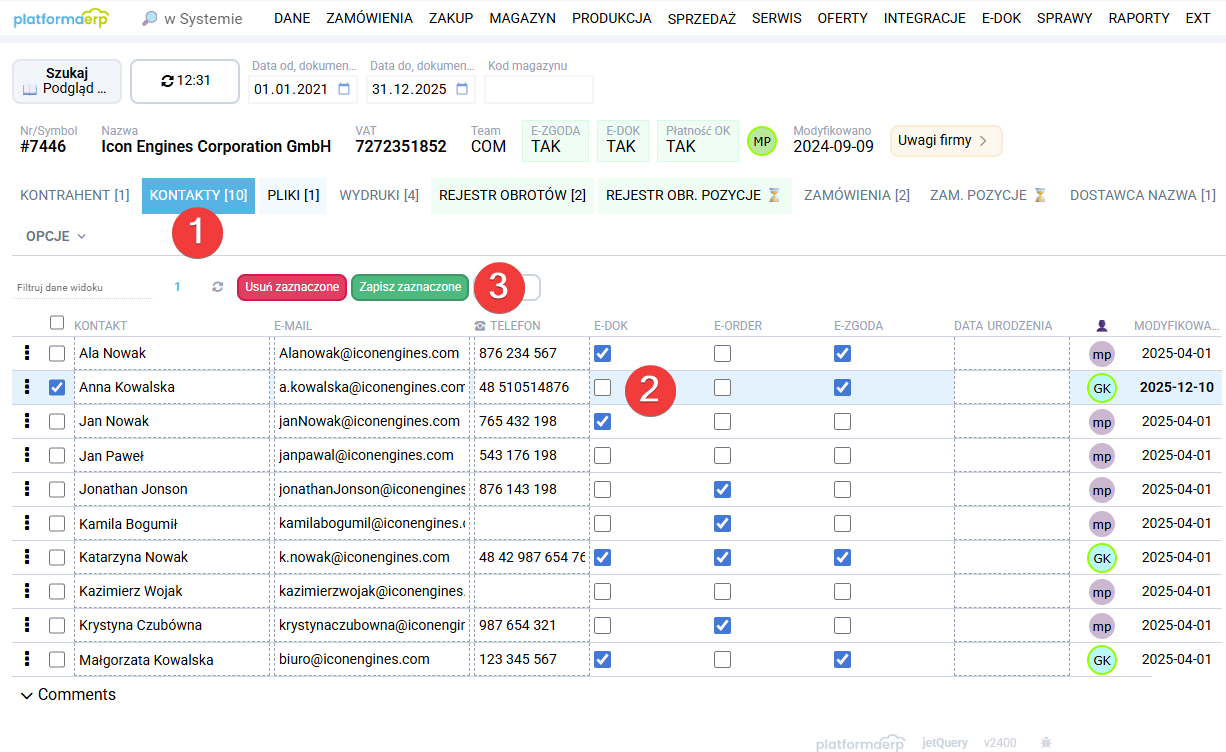
 3. Aby zmienić przypisanie do modułów e-dokumenty / e-sales / e-order, w oknie Kontakty odznacz / zaznacz wybrany checkbox i kliknij Zapisz zaznaczone.