
Wydanie na produkcję
Są dwie możliwości dodania zlecenia wydania na produkcję:
- Bilans - tryb wydania.
- Dokument RW-P - Rozchód wewnętrzny na produkcję.
Bilans
Bilans w systemie platformaERP dostępny jest w dwóch trybach: zamawiania i wydania. W trybie wydania pozwala na identyfikację:
- bieżącego stanu magazynowego,
- zapotrzebowania na bieżącą produkcję wynikającego z zamówień z uwzględnieniem dat zamówień,
- ilości towaru brakującego do bieżącej produkcji (bieżący brak) wymagającego zamówienia.
Bilans zlecenia - tryb wydania
- Wybierz zlecenie produkcyjne ze zdefiniowaną marszrutą.
- W wybranym zleceniu produkcyjnym przejdź do zakładki Bilans.

System wyświetli:
- indeksy składników, z których składa się produkowany detal.
- nazwy magazynowe składników
- ilość struktura/zlecenie - ilość ze zlecenia produkcyjnego
- ilość z dokumentu
- niezrealizowane zlecenia produkcyjne -części wykonane we własnym zakresie lub wymagające zamówienia
- stan minimalny - określony minimalny stan towaru na magazynie
- stan magazynowy - bieżący stan magazynu
- bieżący brak - stan towaru poniżej min. stanu magazynowego
- ilość do utworzenia
- najbliższy termin realizacji -termin realizacji najbliższego zamówienia
- termin zamówienia, do którego zabraknie towaru na stanie.
- rozchód ogółem -co zostało wydane na zlecenie.
- pozostało do rozpisania - co jeszcze nie zostało wydane na zlecenie
- pierwszy niezrealizowany - pierwsze niezrealizowane zamówienie produkcyjne
- data - data wystawienia pierwszego niezrealizowanego zamówienia/zlecenia produkcyjnego
- zamówienia niezrealizowane/zamówienia w toku
- Wybierz Generuj dokumenty.
- Wybierz z opcji rodzaj zlecenia produkcyjnego np.
- zlecenie produkcyjne zbiorczo
- zlecenie produkcyjne osobno na produkcję
- zamówienie wewnętrzne
- Zaznacz indeksy składników, wybierz z rozwijanego menu Grupę, Wydział i wybierz Utwórz.
- Po wygenerowaniu zlecenia produkcyjnego przez system, aby je zweryfikować wybierz Przejdź do utworzonego dokumentu.
RW na podstawie Bilansu zlecenia
platformaERP umożliwia rozpisywanie pozycji na podstawie Bilansu zlecenia.
- Wybierz zlecenie produkcyjne ze zdefiniowaną marszrutą.
- W wybranym zleceniu produkcyjnym przejdź do zakładki Bilans.
-
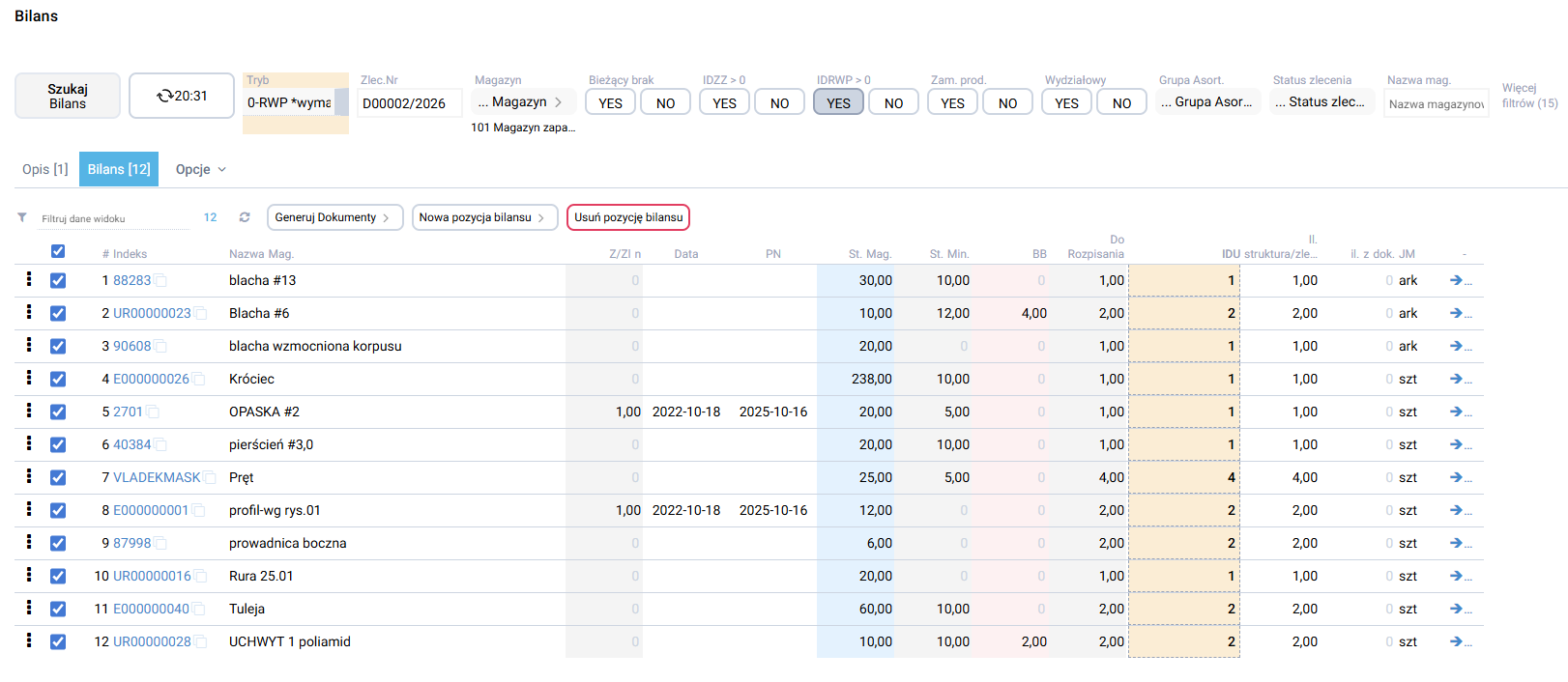
W sekcji filtrów zaznacz opcję [IDRWP>0], która filtruje pozycje do rozpisania oraz również w sekcji filtrów wybierz magazyn. Kliknij Szukaj Bilans.
-
W kolumnie IDU (Ilość do utworzenia) system wyliczy automatycznie ilość do rozpisania RW-P. Możliwa jest zmiana domyślnej ilości.
- Wybierz pozycje do rozpisania zaznaczając checkboxy i wybierz Generuj dokumenty.
- W nowym oknie wybierz RWP oraz w nagłówku wybierz Wydział. Kliknij Utwórz.
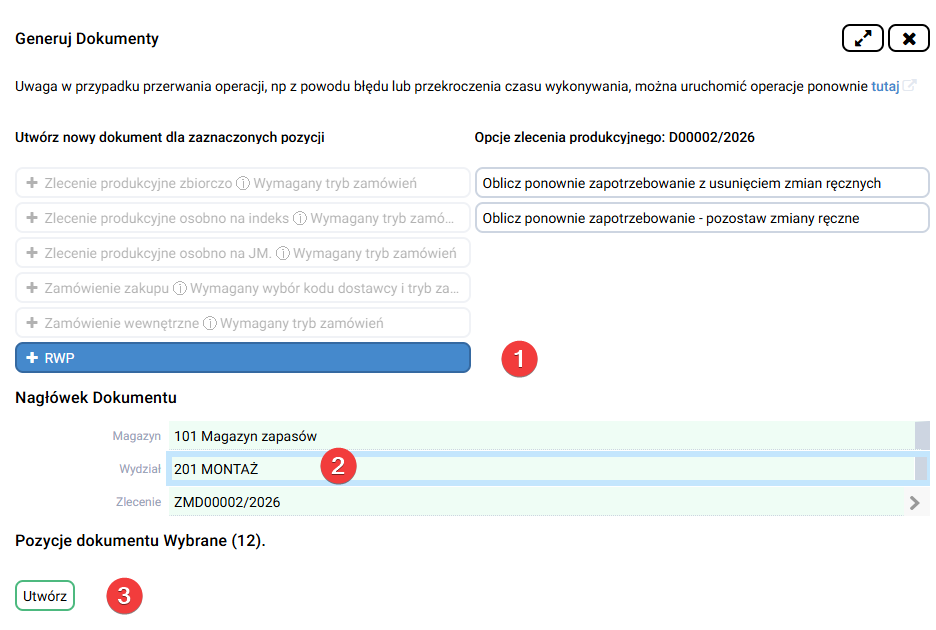
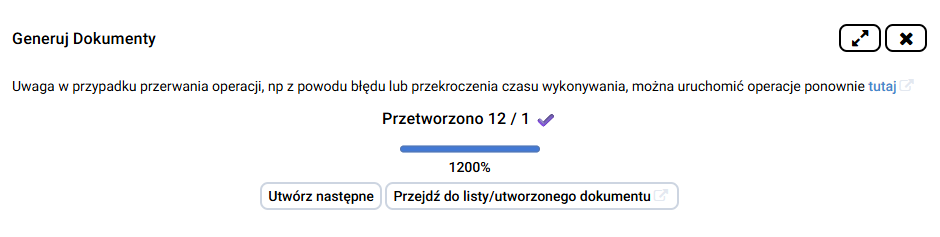
- System wyświetli ekran z postępem, aby przejść do utworzonego dokumentu kliknij: Przejdź do listy/Utworzonego dokumentu.
- Dokument RW-P został utworzony w statusie SZKIC. Kliknij Zatwierdź.
Dokument RW-P (Rozchód wewnętrzny na produkcję) ze zlecenia produkcyjnego
- Aby utworzyć dokument RW-P w oknie Zlecenia produkcyjnego wybierz opcję Wydanie. W nowym oknie wybierz RW-P Rozchód na produkcję.

-
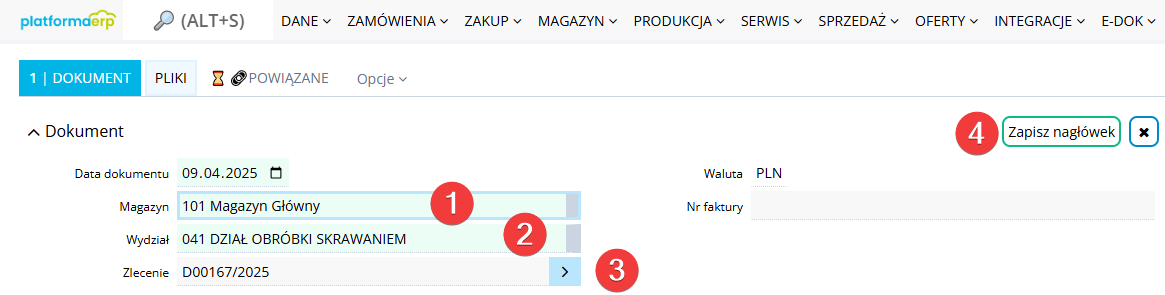
W oknie głównym dokumentu RW-P uzupełnij Magazyn i Wydział oraz wybierz Zapisz nagłówek.
-
Opcjonalnie wybierz Numer zlecenia - jeśli zostanie wybrany numer zlecenia, wszystkie pozycje będą domyślnie dotyczyć tego zlecenia.
-
Dodaj pozycje dokumentu RW-P uzupełniając nazwę indeksu i ilość. Na wyświetlonej liście oprócz stanów magazynowych pojawia się informacja nt. ilości do rozpisania wg. bilansu produkcyjnego dostępnego stanu magazynowego. Ilość jest obliczana automatycznie i podpowiadana po wybraniu pozycji.
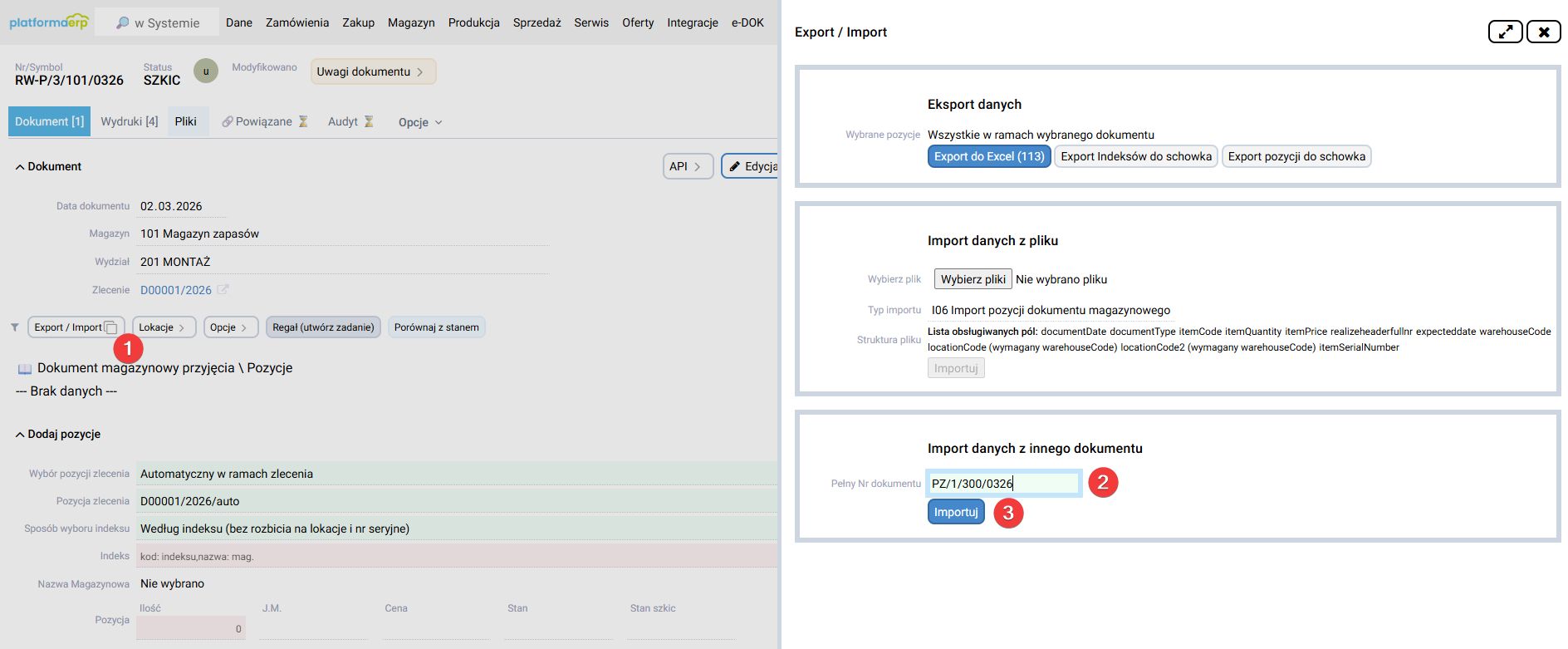
- Opcjonalnie wybierz opcję Eksport/Import, Import danych z innego dokumentu. W nowym oknie uzupełnij numer dokumentu PZ, z którego pozycje mają zostać wczytane i wybierz Importuj.
- Po dodaniu wszystkich pozycji wybierz Zatwierdź. Do momentu zatwierdzenia dokument jest w statusie SZKIC i można edytować pozycje dokumentu.
Zamykanie zlecenia produkcyjnego
- Wybierz zlecenie produkcyjne, kliknij w numer zlecenia.
- W nagłówku wybranego zlecenia produkcyjnego wybierz przycisk edycji ✏️ nagłówek.
- W polu Status wybierz z rozwijanej listy "Zamknięte" oraz zatwierdź zmianę przyciskiem ✏️ Zapisz nagłówek.
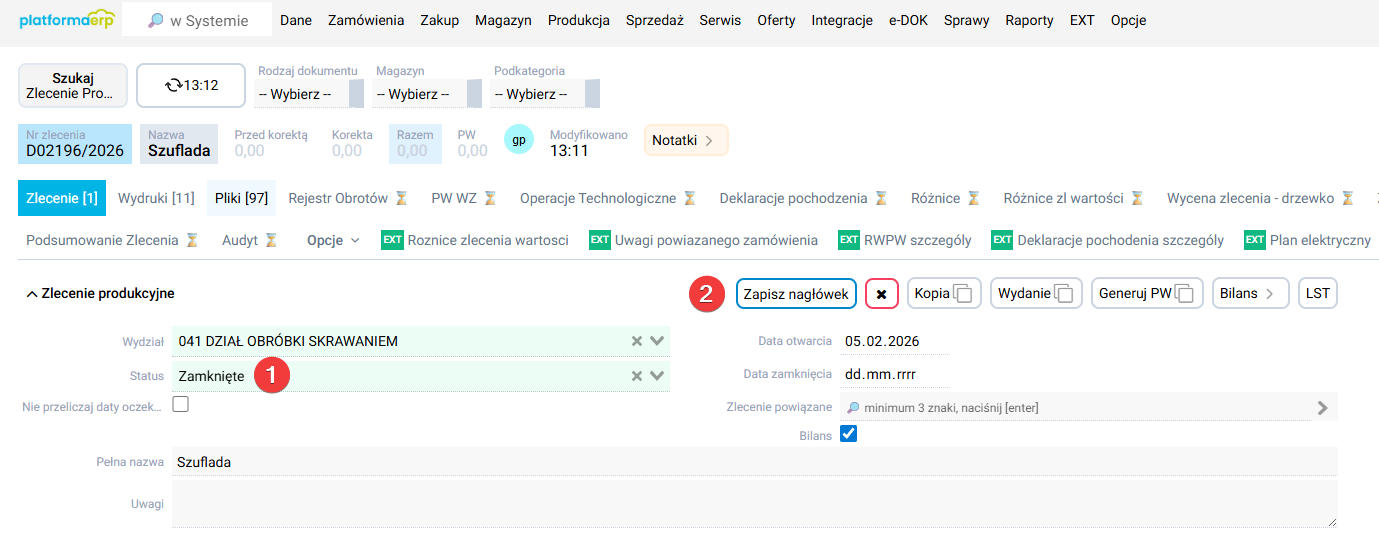
- W ten sam sposób można dokonać zmiany statusu min. na Wykonane, Wstrzymane.