
Zamówienia sprzedaży
Instrukcje
Wystawienie nowego zamówienia sprzedaży ZS
- Wybierz opcję ZAMÓWIENIA+➕ZS Zamówienie sprzedażowe.
- Dodaj kontrahenta wyszukując po nazwie, numerze NIP lub kodzie.
- Wybierz z rozwijanego menu magazyn. Kliknij Zapisz nagłówek.
- Opcjonalnie: Dodaj przewidywany termin realizacji zamówienia / osobę akceptującą.
- Opcjonalnie: Ogranicz wgląd do zamówienia do wybranej grupy osób. Wybierz z rozwijanego menu TEAM.
- Aby dodać pozycje zamówienia w polu indeks wybierz towar wyszukując do kodzie, nazwie magazynowej lub handlowej. Wpisz ilość oraz cenę. Jeśli dany produkt był już sprzedany do wybranego kontrahenta, system wyświetli cenę z ostatniego zamówienia dla tego kontrahenta. Wybierz Dodaj pozycję.
- Opcjonalnie możesz dodać rabat. Uzupełnij cenę bez rabatu. System automatycznie uwzględni rabat i wyliczy Cenę Netto.
- Opcjonalnie: Do każdej niezatwierdzonej pozycji możesz dodać spodziewaną datę oraz potwierdzoną datę realizacji. W tym celu wybierz edycję ✏️ na końcu pola pozycji. W nowym oknie wprowadź wybrane daty. Kliknij Zapisz.
- Po dodaniu wszystkich pozycji zamówienia, wybierz przycisk Zatwierdź.
- Niezatwierdzone zamówienie zostanie wprowadzone do systemu w statusie SZKIC. Aby je zatwierdzić kliknij Zatwierdź.
Wysłanie zamówienia sprzedaży ZS wiadomością e-mail bezpośrednio z platformyERP
- Wybierz opcję ZAMÓWIENIA. System wyświetli listę zamówień domyślnie w kolejności od ostatnio wprowadzonego.
- Przejdź do wyszukiwarki (Pole:"Filtruj dane"). Wpisz numer lub kwotę netto zamówienia. Kliknij w numer zamówienia.
- W oknie zamówienia wybierz zakładkę WYDRUKI. Kliknij ikonę zapisu 💾 przy wybranym wydruku np. ERP-ZAM-PL-CENY.
- Przejdź do zakładki Pliki, zaznacz checkbox przy dokumencie, który chcesz wysłać. Kliknij Wyślij e-mail.
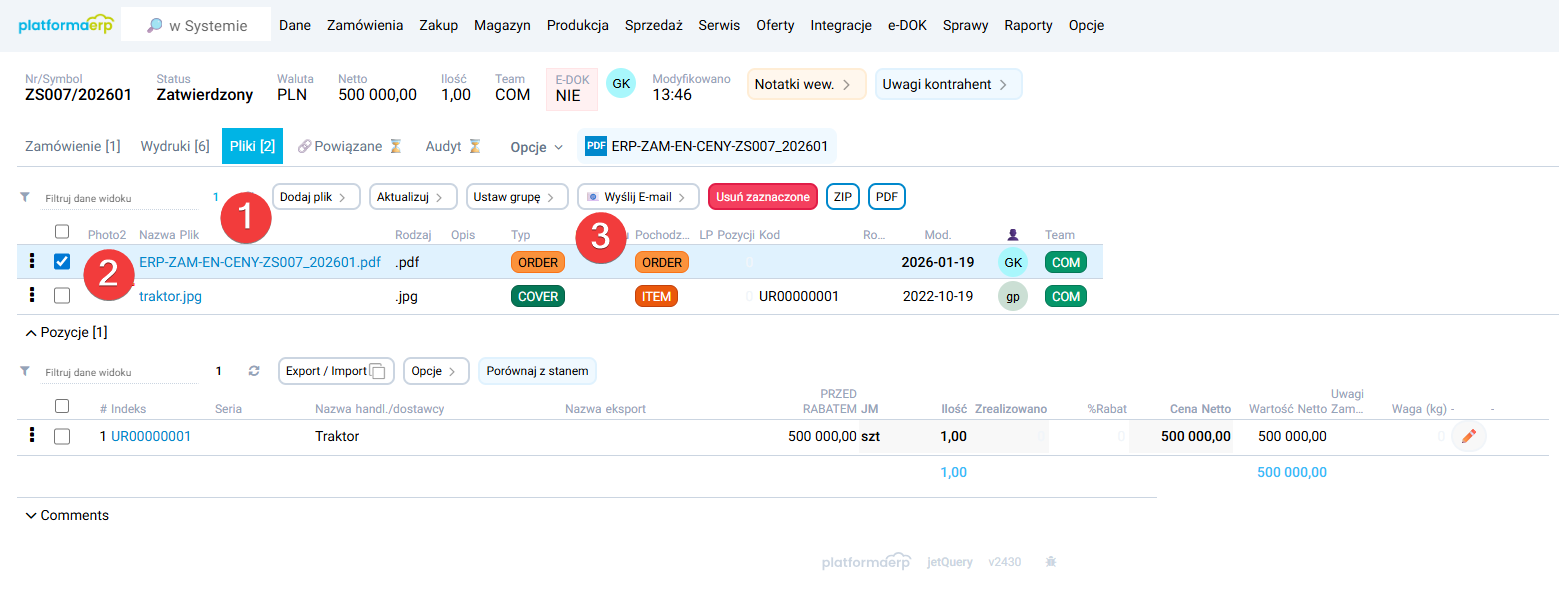
- W oknie wiadomości uzupełnij adres e-mail odbiorcy. Sprawdź i ew. uzupełnij pola: Temat i Treść wypełnione automatycznie przez system. Kliknij Wyślij.
- Opcjonalnie: Możesz zdefiniować własny szablon odpowiedzi. W tym celu w dolnej części okna kliknij Ustaw szablon odpowiedzi. Wprowadź tytuł i treść wiadomości, możesz użyć wymienionych systemowych zmiennych, aby system dostosował treść i temat wysyłanego dokumentu. Na przykład stosując zmienną {adddate} system doda aktualną datę. Kliknij Zapisz szablon odpowiedzi. Raz dodany własny szablon odpowiedzi zostanie zapisany i system podpowie go przy wysyłaniu kolejnej wiadomości e-mail.
Zmiana danych dot. zamówienia sprzedaży / historia zmian
- Wybierz opcję ZAMÓWIENIA. System wyświetli listę zamówień domyślnie w kolejności od ostatnio wprowadzonego.
- Przejdź do wyszukiwarki (Pole:"Filtruj dane"). Wpisz numer lub kwotę zamówienia. Kliknij w numer zamówienia.
- Jeśli zamówienie nie zostało zatwierdzone, ma status SZKIC. Aby zmienić parametry dot. nagłówka wybierz przycisk edycji ✏️ nagłówek. Po uzupełnieniu nowych danych wybierz Zapisz nagłówek.
- Aby zmienić parametry wprowadzonych pozycji, wybierz pozycję zamówienia, zaznaczając checkbox przy danej pozycji, oraz wybierz przycisk edycji ✏️. Po uzupełnieniu nowych danych wybierz Zapisz pozycję.
- Aby przejrzeć historię zmian wybierz przycisk AUDYT. System wyświetli listę modyfikacji wraz z datami wprowadzenia i adresami e-mail osób wprowadzających.
Usunięcie wprowadzonego zamówienia sprzedaży
- Wybierz opcję ZAMÓWIENIA. System wyświetli listę zamówień domyślnie w kolejności od ostatnio wprowadzonego.
- Przejdź do wyszukiwarki (Pole:"Filtruj dane"). Wpisz numer lub kwotę netto zamówienia . Kliknij w numer zamówienia.
- Jeśli zamówienie jest w statusie SZKIC, w zakładce Zamówienie wybierz przycisk Anuluj Zamówienie. System poprosi o potwierdzenie, wybierz OK. Zamówienie zostanie automatycznie usunięte z listy zamówień.
- Jeśli zamówienie ma status Zatwierdzone, w zakładce Zamówienie wybierz przycisk Odtwierdź a następnie Anuluj Zamówienie. System poprosi o potwierdzenie, wybierz OK. Zamówienie zostanie automatycznie usunięte z listy zamówień.
Wystawienie faktury zaliczkowej z zamówienia sprzedaży / rozliczenie płatności
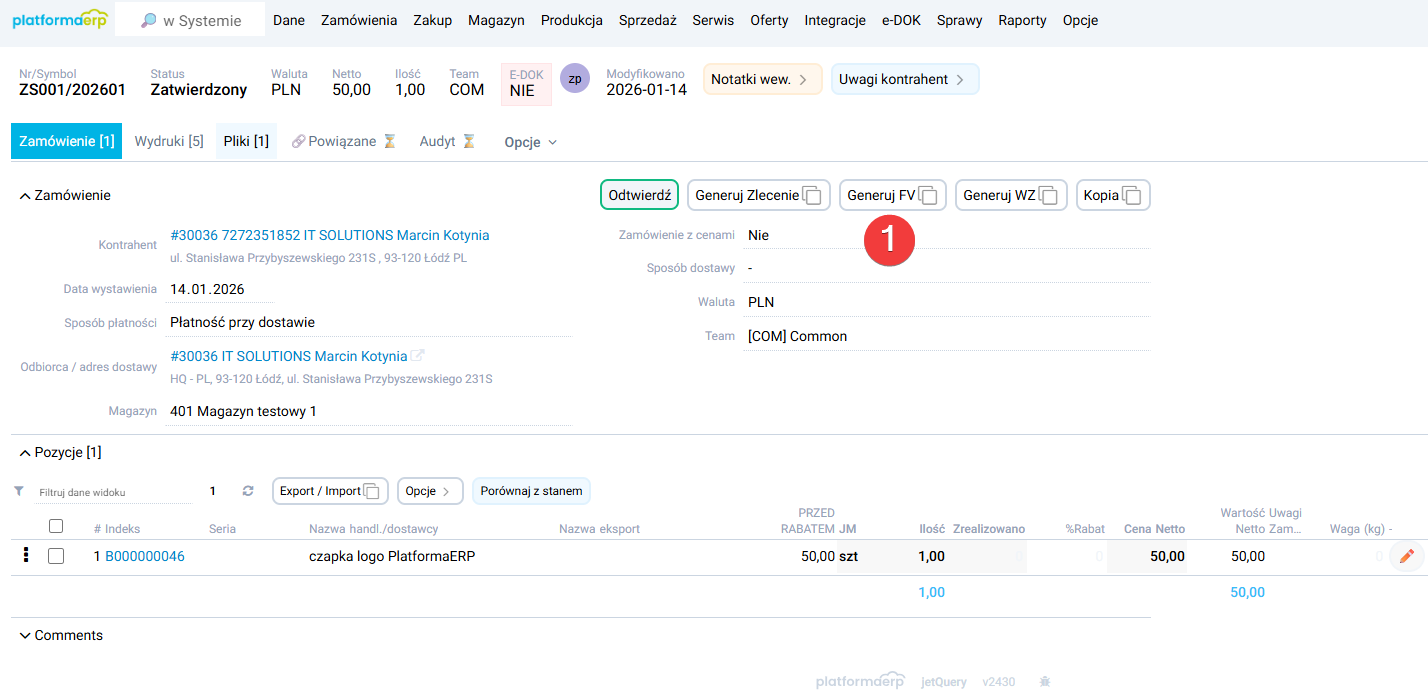
- W oknie głównym wybranego zatwierdzonego zamówienia sprzedaży wybierz Generuj FV.
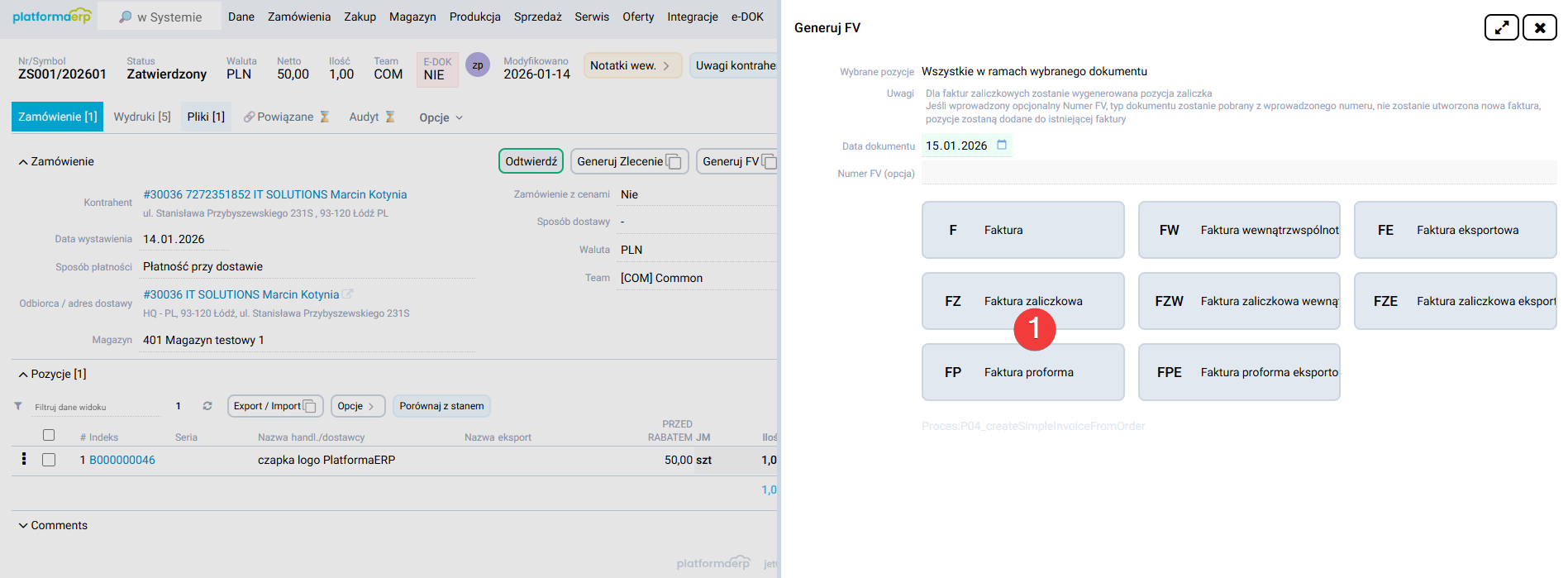
- Wybierz rodzaj faktury: faktura zaliczkowa.
- Wybierz Otwórz dokument w nowym oknie lub w ++"w bieżącym oknie"+.
- Opcjonalnie: aby dodać lub zmienić dane wybierz przycisk ✏️ nagłówek w oknie faktury zaliczkowej:
- uzupełnij pola dodatkowe: waga, warunki dostawy, termin dostawy towaru/wykonania usługi.
- zaznacz checkbox przy wybranych adnotacjach m.in: Mechanizm podzielonej płatności / Odwrotne obciążenie.
- w polu: Zapłacono dodaj kwotę wpłaconą przed wystawieniem zaliczki, wpisując kwotę brutto. Po zatwierdzeniu nagłówka system przeliczy kwotę w polu Pozostało do zapłaty.
Kliknij Zapisz nagłówek.
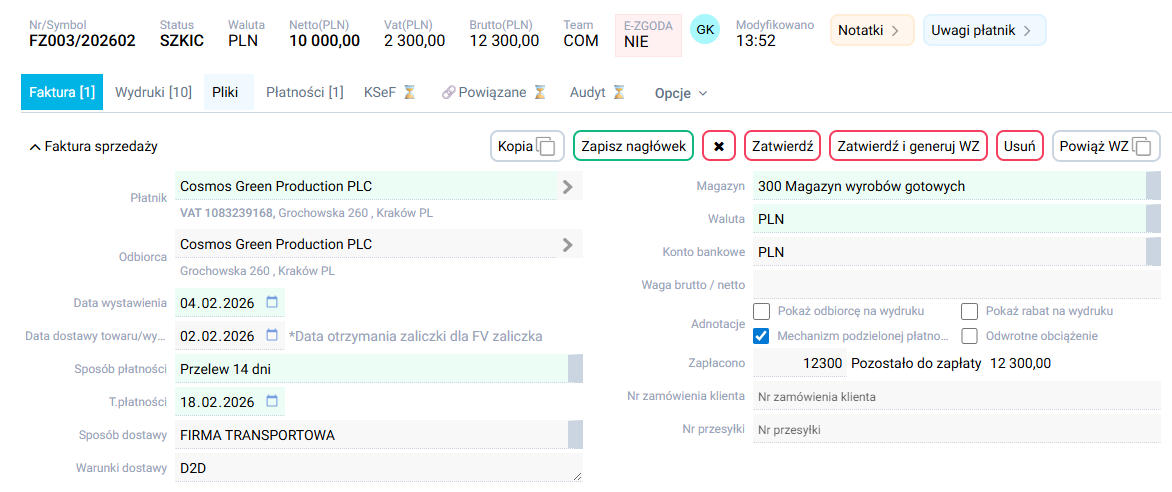
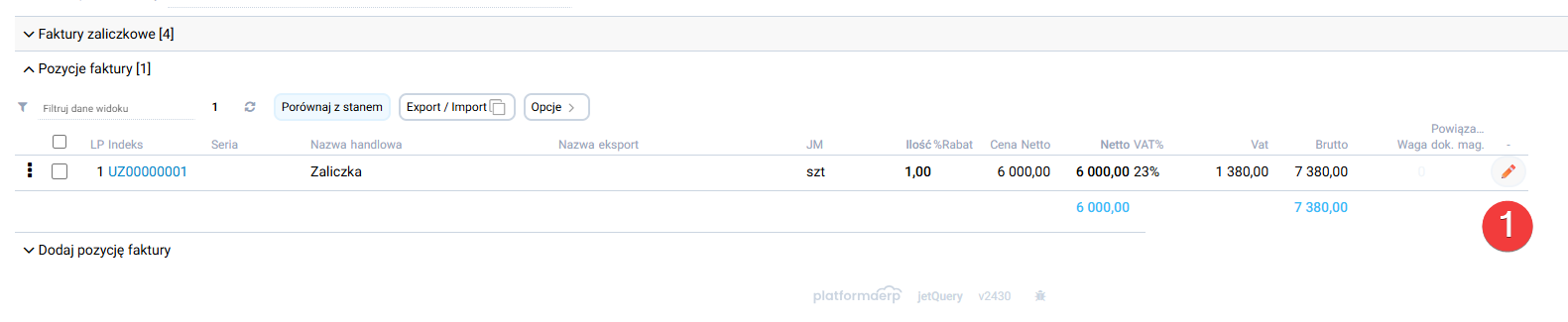
- System automatycznie doda pozycję: Zaliczka. Aby zmienić parametry wprowadzonej pozycji wybierz przycisk edycji ✏️.
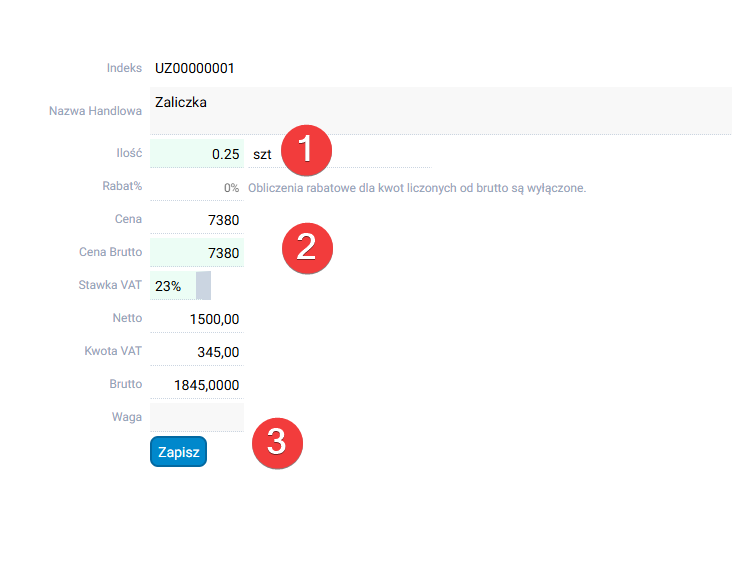
- W nowym oknie zmień dane w wybranych polach: cena brutto, ilość. UWAGA! Zaliczki są wprowadzane do systemu w cenie brutto, system automatycznie przelicza cenę netto w pozycji. Wybierz Zapisz.
- Niezatwierdzona faktura zaliczkowa zostanie wprowadzona do systemu w statusie SZKIC. Aby ją zatwierdzić wybierz Zatwierdź. Zatwierdzona faktura zaliczkowa automatycznie pojawi się w zakładce: SPRZEDAŻ - Faktury - KSeF - Do wysłania.
- W celu rozliczenia płatności przejdź do zakładki Płatność+Rozliczenie płatności. Uzupełnij pola Płatność dnia oraz Opis, kliknij Dodaj.

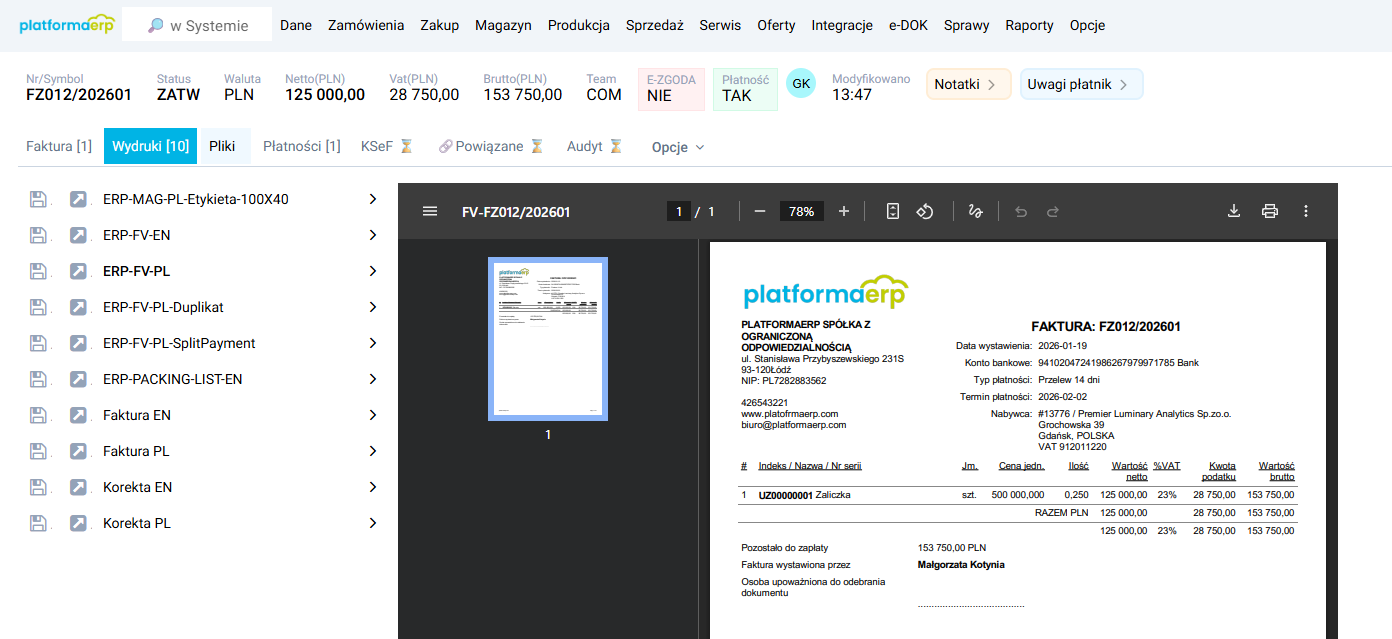
- Aby wydrukować fakturę zaliczkową przejdź do zakładki Wydruki i wybierz odpowiedni wydruk z prefiksem ERP np. ERP_FV_PL.
System wyświetli podgląd dokumentu. Kliknij w ikonę drukarki.
Wystawienie faktury rozliczeniowej z zamówienia
- W oknie głównym wybranego zatwierdzonego zamówienia sprzedaży wybierz Generuj FV.
- Wybierz rodzaj faktury: Faktura F.
- Wybierz Otwórz dokument w nowym oknie lub w w bieżącym oknie.
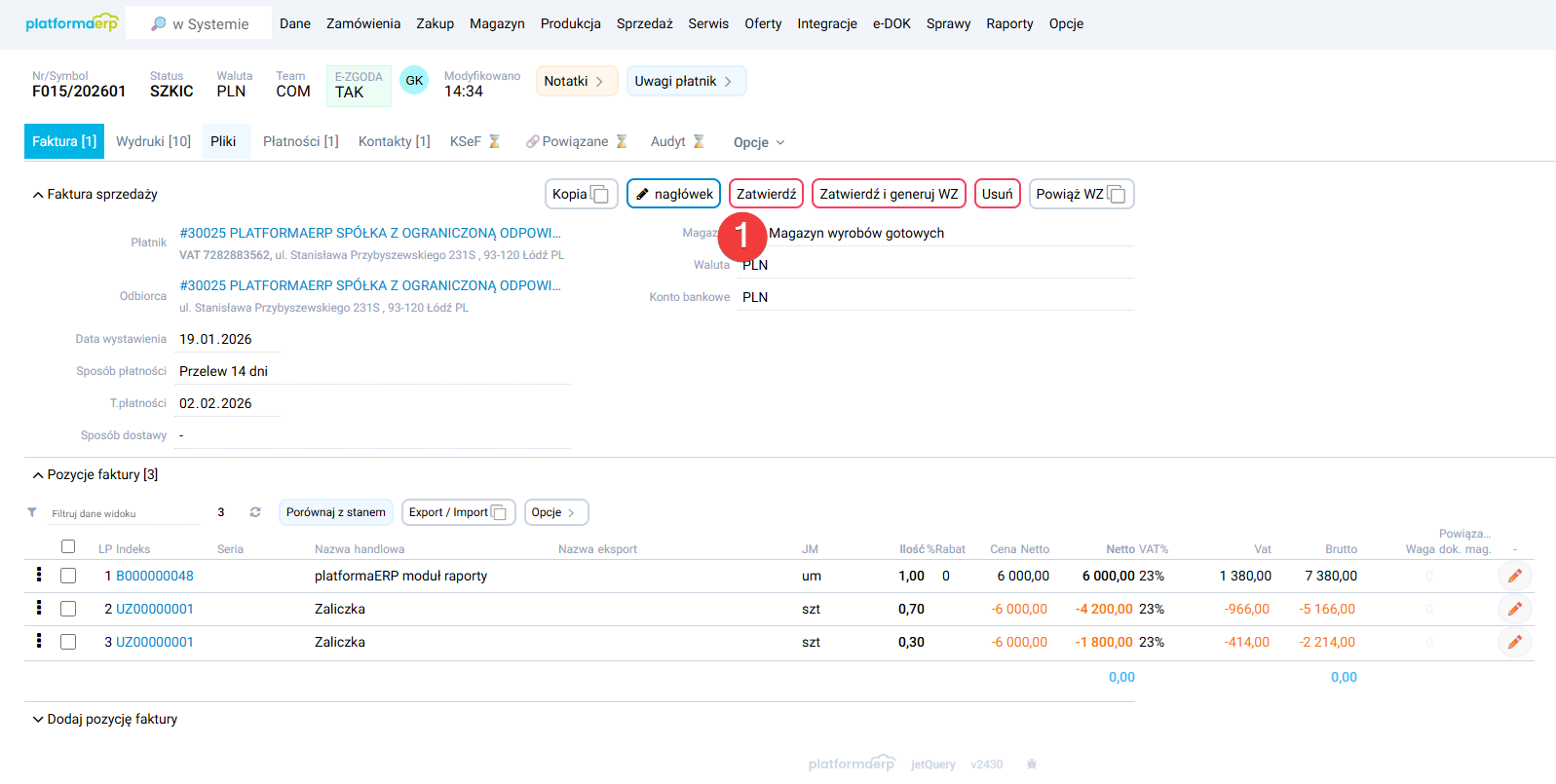
- W oknie głównym faktury rozwiń sekcję Faktury zaliczkowe, zaznacz checkboxy przy wybranych zaliczkach i kliknij: Rozlicz zaliczki.
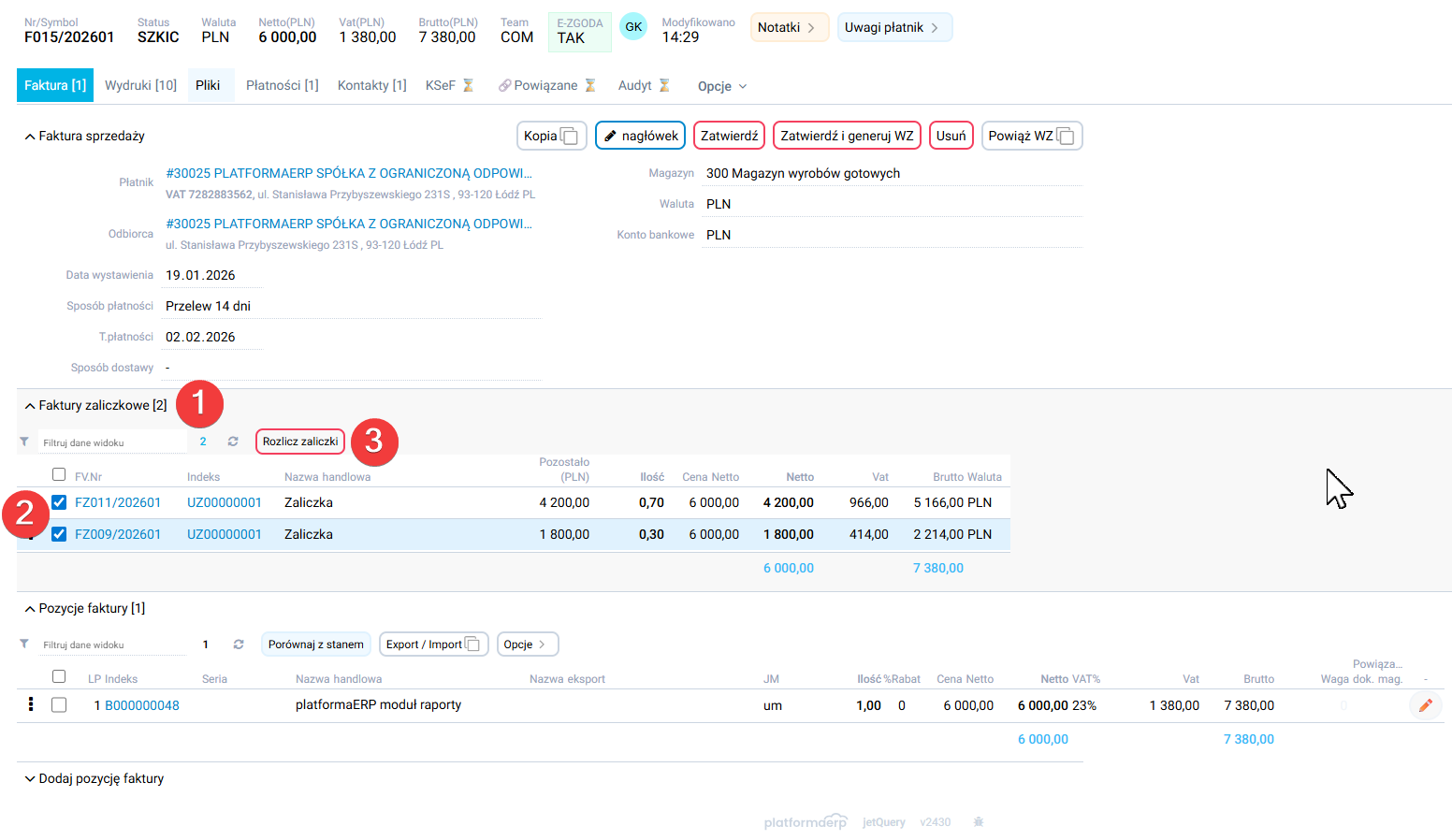
- System automatycznie doda pozycje zaliczek. Wybierz Zatwierdź.
Wystawienie dokumentu WZ z zamówienia sprzedaży / wydanie z magazynu zamówionego towaru
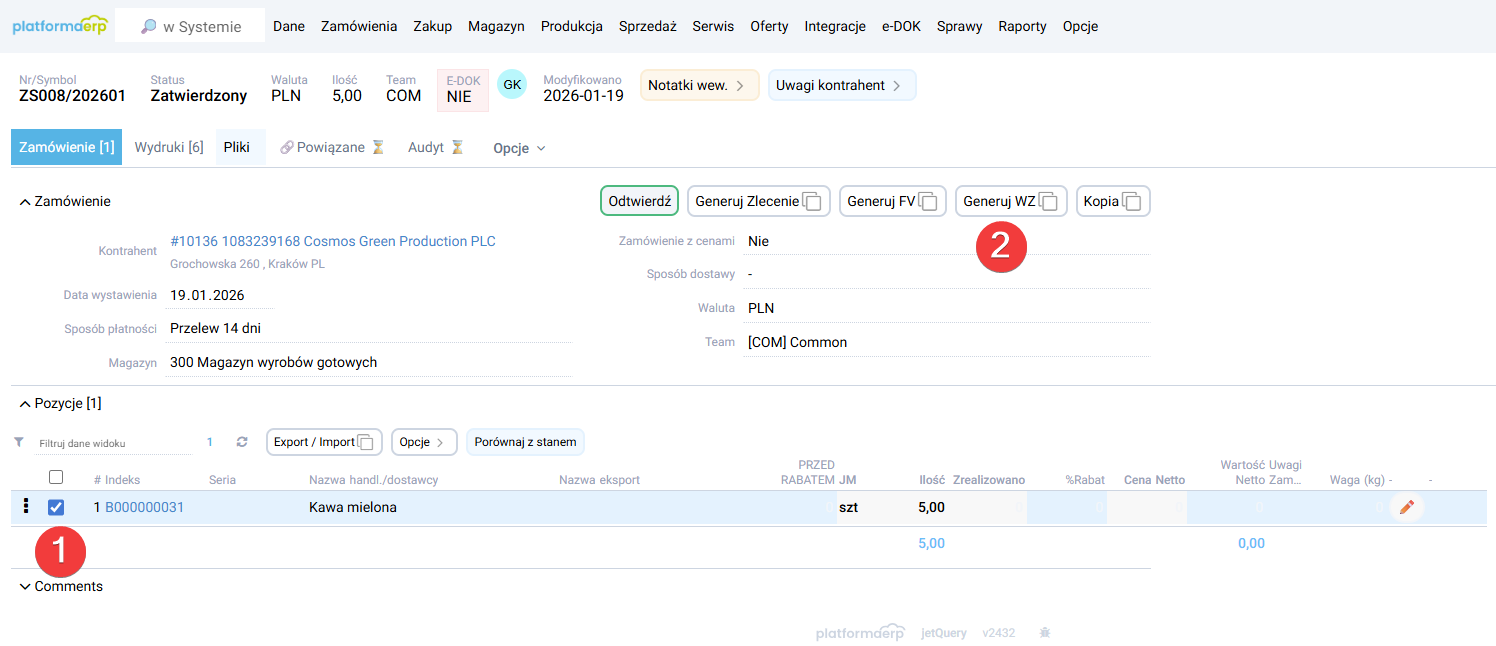
- W oknie głównym Zamówienia sprzedaży zaznacz pozycje, których dotyczy dokument wydania i wybierz przycisk Generuj WZ. Uwaga - aby wygenerować dokument WZ, towar musi być na stanie.
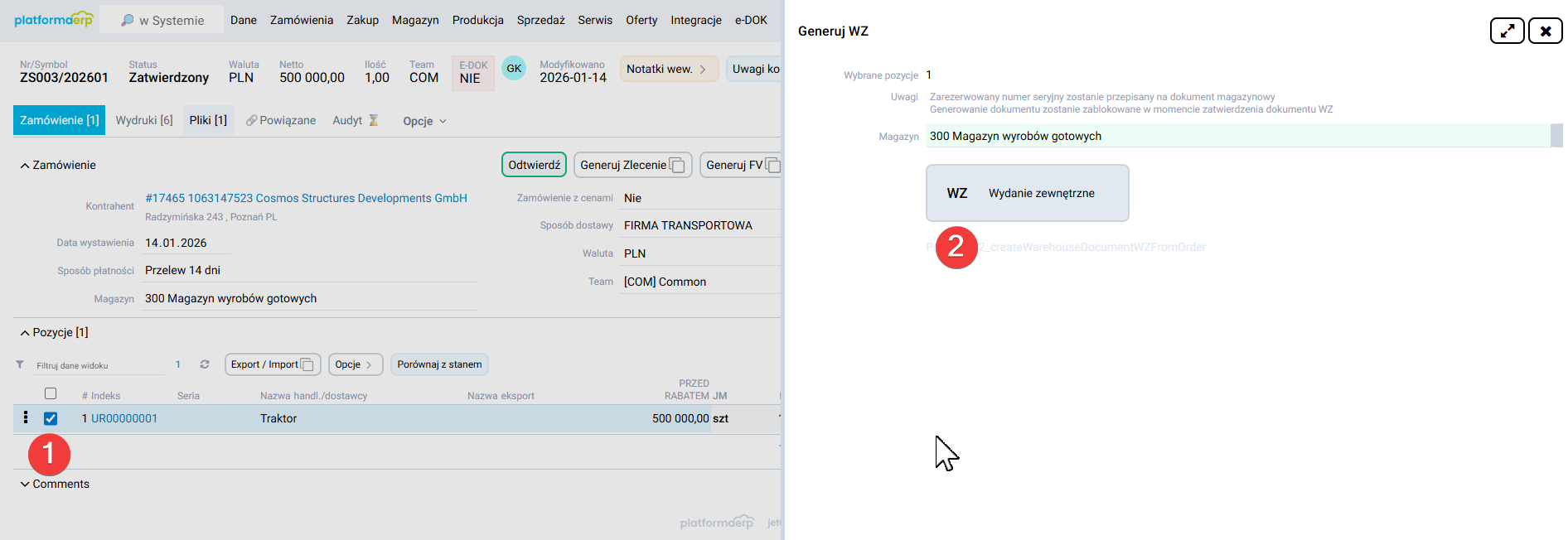
- W nowym oknie wybierz z rozwijanego menu magazyn oraz zaznacz rodzaj dokumentu: WZ Wydanie zewnętrzne.
- Wybierz Otwórz dokument w nowym oknie lub w ++"w bieżącym oknie"+.
- Opcjonalnie: aby zmienić dane pozycji wybierz przycisk edycji ✏️ pozycji. W nowym oknie zmień ilość i wybierz lokację. Kliknij Zapisz.
- Gdy dokument WZ jest gotowy kliknij Zatwierdź.