
Kontrahenci - operacje podstawowe
Dodanie nowego kontrahenta
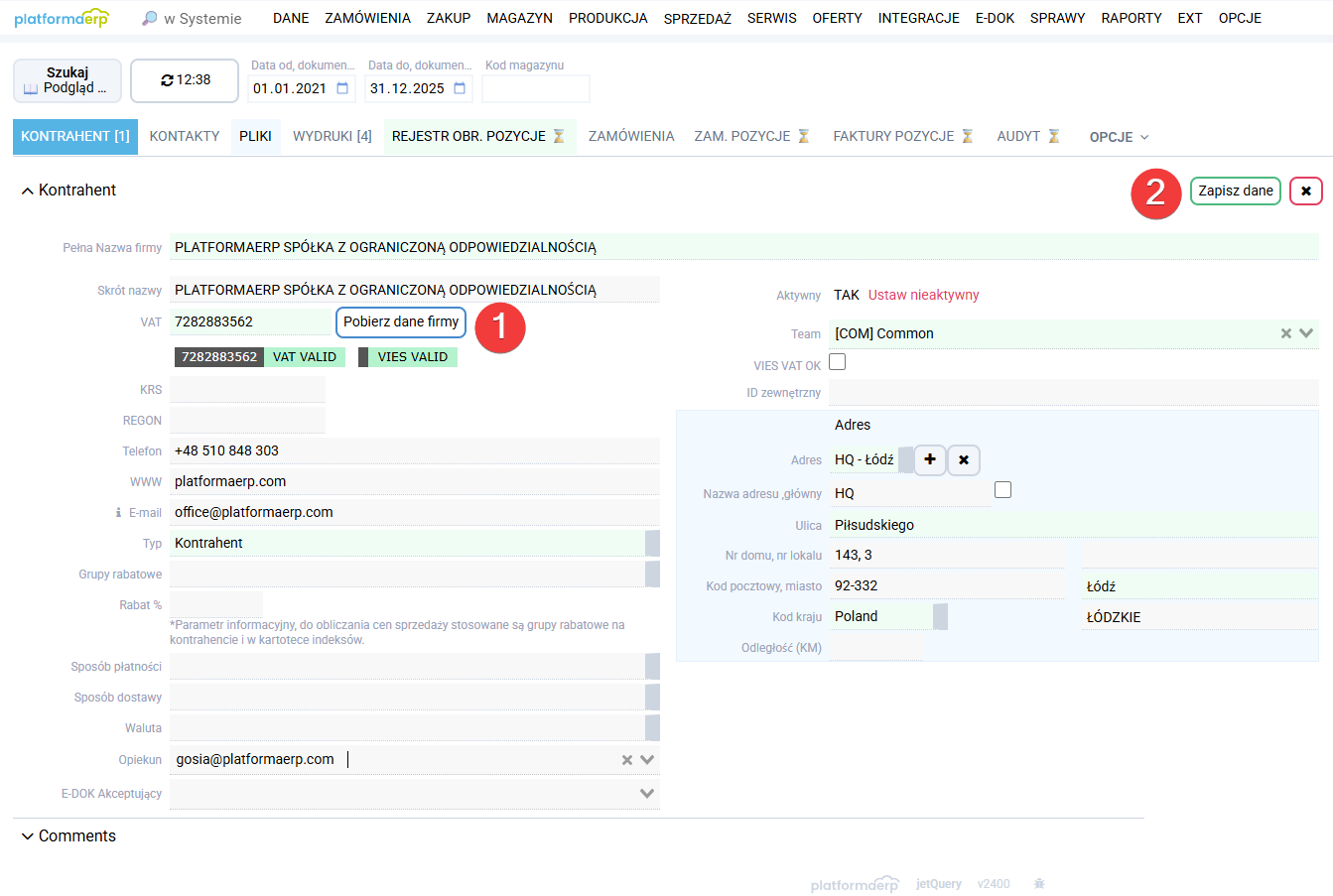
- Wybierz opcję DANE+➕KONTRAHENT.
- Przejdź do pola NIP, uzupełnij NIP kontrahenta i wybierz Pobierz dane firmy. System automatycznie pobiera dane z CEIDG i sprawdza, czy kontrahent jest czynnym płatnikiem VAT.
- W polu "Typ" wybierz typ kontrahenta.
- Opcjonalnie: ogranicz wgląd do danych kontrahenta do wybranej grupy osób. Wybierz z rozwijanego menu: TEAM.
- Opcjonalnie możesz dodać dodatkowe dane kontrahenta (m.in. sposób płatności, rabat, sposób dostawy, waluta, opiekun, osoba akceptująca).
- Wybierz Zapisz dane.
Dodanie konta bankowego kontrahenta
- Wybierz opcję DANE+KONTRAHENCI.
- Wyszukaj kontrahenta, wpisując nazwę lub NIP w polu "Filtruj dane". Kliknij nazwę kontrahenta.
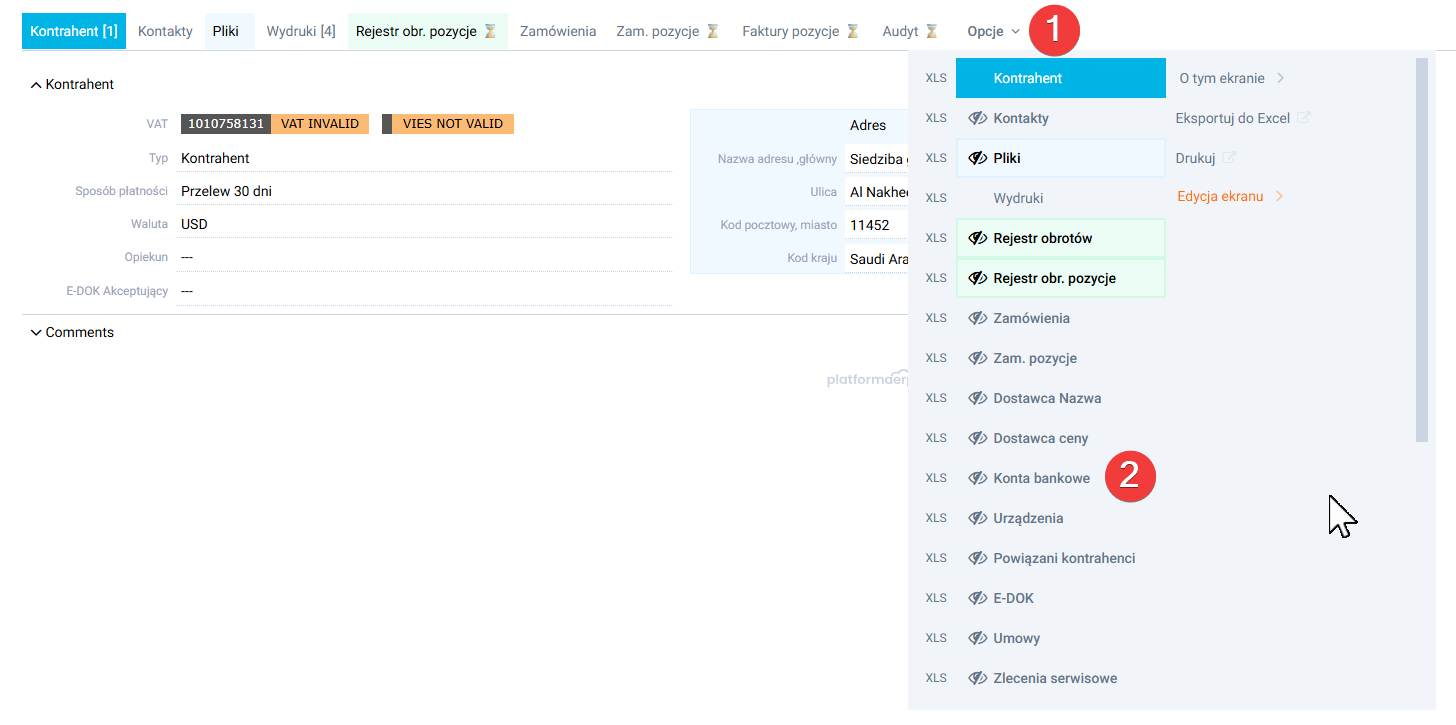
- Rozwiń zakładkę Opcje i wybierz Konta bankowe.
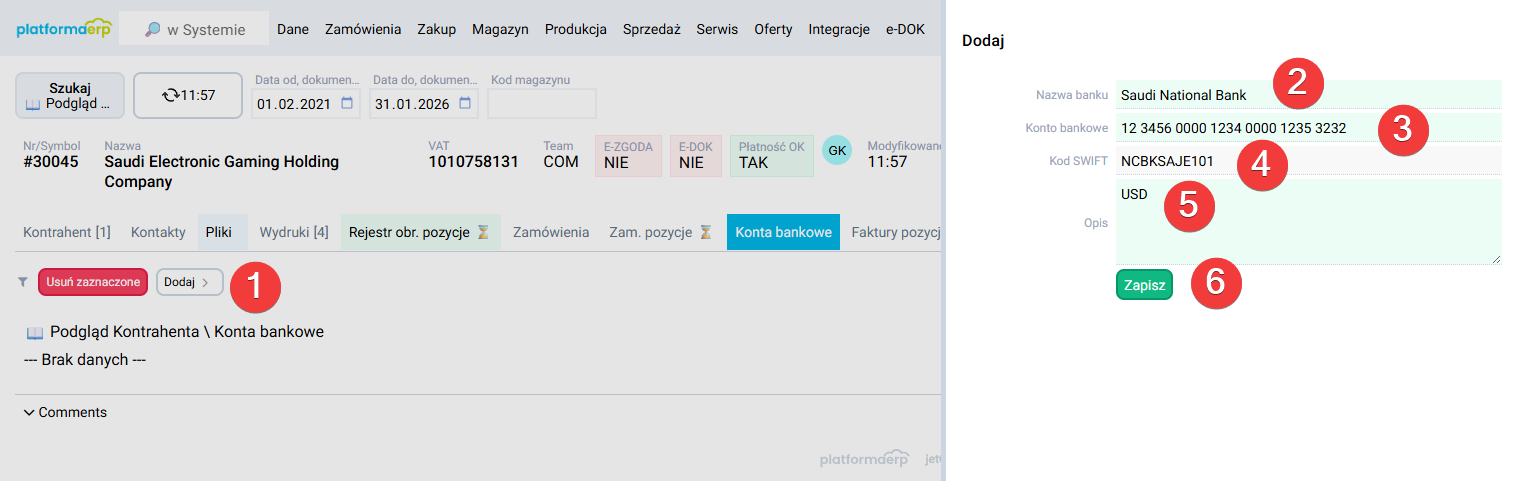
- Wybierz Dodaj. Uzupełnij pola: nazwa banku, konto bankowe oraz kod SWIFT dla kontrahentów zagranicznych. W polu Opis dodaj walutę konta, np. USD. Kliknij Zapisz.
Zmiana danych kontrahenta i historia zmian
- Wybierz opcję DANE+KONTRAHENCI.
- Wyszukaj kontrahenta, wpisując nazwę lub NIP w polu "Filtruj dane". Kliknij nazwę kontrahenta.
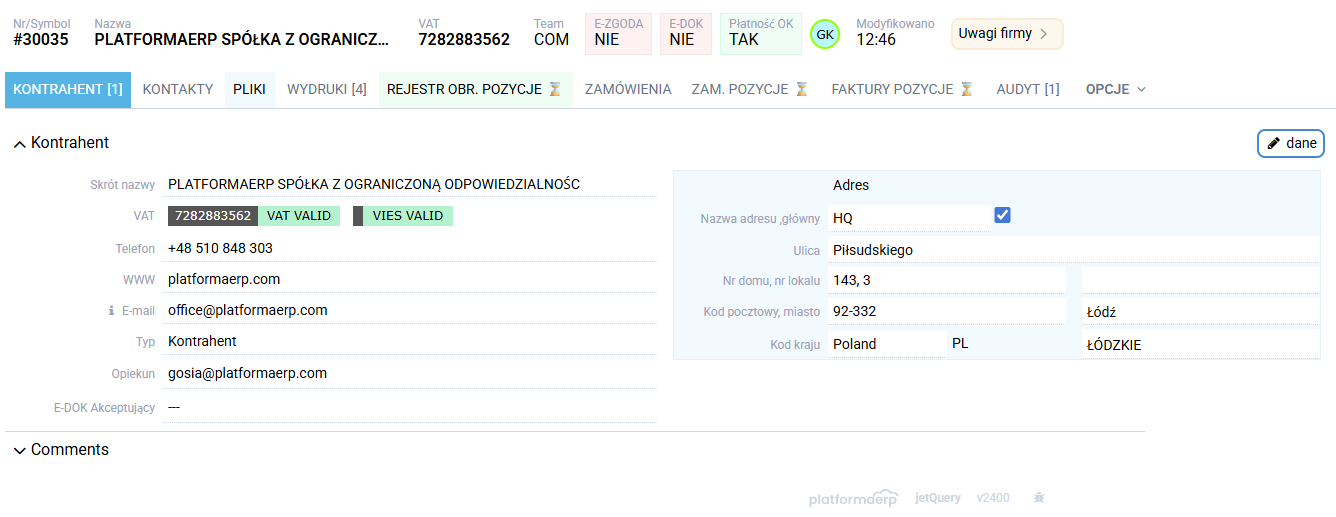
- Wybierz przycisk edycji ✏️ dane. Po uzupełnieniu nowych danych wybierz Zapisz dane.
- Aby przejrzeć historię zmian danych, wybierz zakładkę AUDYT. System wyświetli listę modyfikacji wraz z datami wprowadzenia i adresami e-mail osób wprowadzających.
Zmiana statusu kontrahenta na nieaktywny
- Wybierz opcję DANE+KONTRAHENCI.
- Wyszukaj kontrahenta, wpisując nazwę lub NIP w polu "Filtruj dane". Kliknij nazwę kontrahenta.
- W oknie kontrahenta wybierz przycisk edycji ✏️ dane.
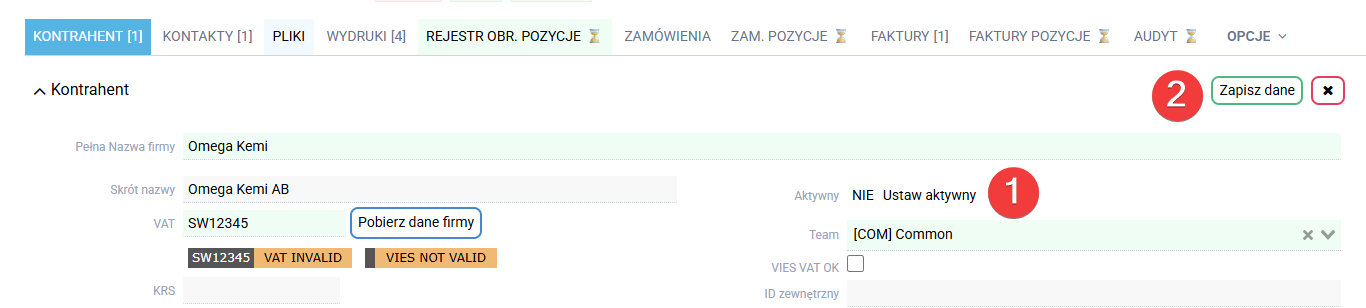
- W polu "Aktywny" TAK odznacz Ustaw nieaktywny. System automatycznie zmieni status Aktywny na NIE. Wybierz Zapisz dane.
Przywrócenie kontrahenta do statusu aktywnego
- Aby przywrócić kontrahenta do statusu aktywnego, w oknie kontrahenta wybierz przycisk edycji ✏️ dane.
- W polu "Aktywny" NIE odznacz Ustaw aktywny. System automatycznie zmieni status Aktywny na TAK. Wybierz Zapisz dane.
Wystawianie oferty z poziomu kontrahenta
- Aby wystawić ofertę z poziomu kontrahenta, w oknie kontrahenta wybierz zakładkę OFERTY w pasku menu. Jeśli jest to pierwsza oferta generowana dla wybranego kontrahenta, zakładka OFERTY nie wyświetli się. Wybierz zakładkę OPCJE i wyszukaj pozycję OFERTY.
- W oknie z listą ofert wybierz przycisk Generuj Ofertę.
- Wybierz język i rodzaj oferty.

- Aby przejść do wygenerowanej oferty, kliknij Otwórz dokument.
- Dodaj pozycje oferty, wypełniając pola: indeks, ilość, cena oraz nazwa handlowa. Kliknij Dodaj pozycję. Po dodaniu wszystkich pozycji oferta jest gotowa i nie wymaga zatwierdzenia.
Wystawianie zamówienia z poziomu kontrahenta
- Aby wystawić zamówienie z poziomu kontrahenta, w oknie kontrahenta wybierz zakładkę ZAMÓWIENIA w pasku menu. Jeśli jest to pierwsze zamówienie generowane dla wybranego kontrahenta, zakładka ZAMÓWIENIA nie wyświetli się. Wybierz zakładkę OPCJE i wyszukaj pozycję ZAMÓWIENIA.
- W oknie z listą zamówień wybierz przycisk Generuj Zamówienie.
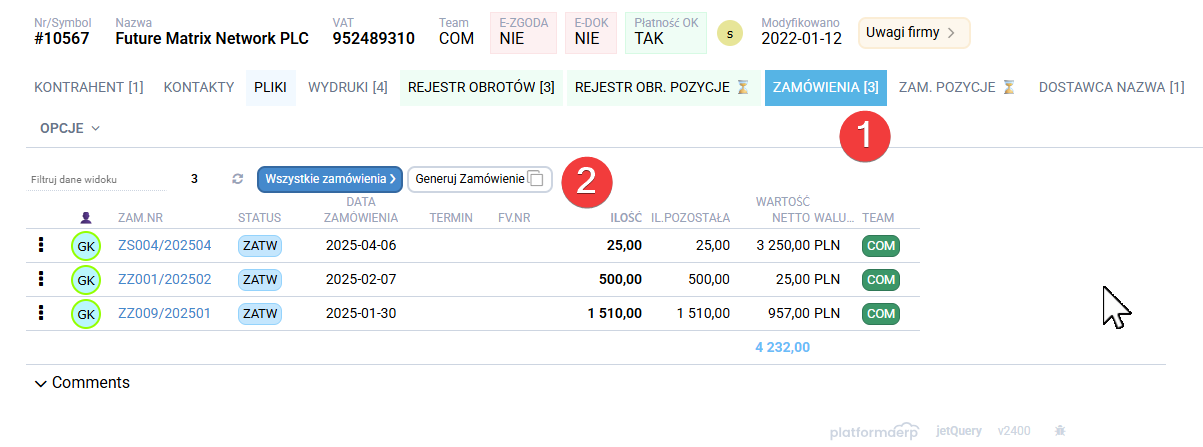
- Wybierz rodzaj zamówienia.
- Aby przejść do wygenerowanego zamówienia, kliknij Otwórz dokument.
- Dodaj pozycje zamówienia, wypełniając pola: indeks, ilość, cena oraz nazwa handlowa. Kliknij Dodaj pozycję.
- Po dodaniu wszystkich pozycji wybierz przycisk Zatwierdź.