
KSEF
Obsługa KSEF dla faktur sprzedaży w PlatformaERP.
Parametry konfiguracyjne
instance.accounting.ksef.autorisationToken- uwaga po wprowadzeniu tokenu nie można go odczytać, widoczny będzie tylko jako *instance.accounting.ksef.nipinstance.accounting.ksef.serverUrl- PRODUKCJAhttps://api.ksef.mf.gov.pl/v2instance.accounting.ksef.BDOinstance.accounting.ksef.maximalDownloadInvoiceCountinstance.accounting.ksef.qrCodeUrl- PRODUKCJAhttps://qr.ksef.mf.gov.plinstance.accounting.ksef.offlineCertificateinstance.accounting.ksef.offlineCertificatePrivateKeyinstance.accounting.ksef.offlineCertificatePassword
Konfiguracja wysyłki
PlatformaERP wysyła oraz odbiera faktury z KSeF korzystając z metody interaktywnej. Uwierzytelniania odbywa się za pomocą tokenu. Po uzyskaniu dostępu do systemu KSeF, należy zalogować się i wygenerować token z uprawnieniami do wysyłania i odbierania faktur.
Następnie token musi zostać zapisany w konfiguracji systemu PlatformaERP (Menu główne aplikacji => Opcje => 310 ERP Konfiguracja, zakładka Konfiguracja ERP).,
Odszukać lub dodać wartość instance.accounting.ksef.autorisationToken i wprowadzić wygenerowany token w systemie KSeF.
Odszukać w konfiguracji parametr instance.accounting.ksef.nip. W przypadku braku dodać. Wprowadzić numer NIP firmy. Numer ten musi być zgodny z numerem NIP, dla którego zostało wygenerowane konto w systemie KSeF.
Odszukać w konfiguracji parametr instance.accounting.ksef.serverUrl. W przypadku braku dodać. Wprowadzić adres serwera KSeF. W przypadku serwera testowego jest to adres https://ksef-test.mf.gov.pl/api. W przypadku serwera produkcyjnego https://api.ksef.mf.gov.pl/v2
Odszukać w konfiguracji parametr instance.accounting.ksef.qrCodeUrl. W przypadku braku dodać. Wprowadzić adres serwera do potwierdzania faktur i certyfikatów poprzez kod qr. W przypadku serwera produkcyjnego jest to https://qr.ksef.mf.gov.pl.
Odszukać w konfiguracji parametr instance.accounting.ksef.BDO. W przypadku braku dodać. Wprowadzić opcjonalnie numer BDO (baza danych odpadów). Numer dodawany będzie do stopki każdej wysyłanej faktury do systemu KSeF.
Odszukać w konfiguracji parametr instance.accounting.ksef.maximalDownloadInvoiceCount. W przypadku braku dodać. Parametr określa maksymalną liczbę faktur, jaką można odebrać w czasie jednej sesji. Po przekroczeniu tego limitu KSeF zablokuje dostęp. Limity są zmienne. W przypadku braku parametru, domyślna wartość to 32.
Do generowania kodu qr z certyfikatem offline, wymagane jest wprowadzenie certyfikatu, klucza prywatnego oraz hasła podanego przy generowaniu certyfikatu. Certyfikat w formie kodu qr wymagany jest, jeżeli faktura jest wysyłana do odbiorcy z pominięciem systestu KSeF z powodu awarii lub problemów z dostępem. W przypadku braku tych parametrów, kod qr z certyfikatem nie będzie generowany. Przy generowaniu lub wnioskowaniu o ceryfikat należy zwrócić uwagę na to, że w KSeF są dwa rodzaje ceryfikatów: do autoryzacji i offline. Do generowaniu ckodu qr służy certyfikat offline.
Certyfikat (skopiowany z pliku crt) musi być wprowadzony w parametr
instance.accounting.ksef.offlineCertificate
Klucz prywatny (skopiowany z pliku key) musi być wprowadzony w parametr
instance.accounting.ksef.offlineCertificatePrivateKey
W parametr
instance.accounting.ksef.offlineCertificatePassword
należy wprowadzić hasło podane przy generowaniu certyfikatu offline.
Skonfigurować job (aplikacja) wysyłający i odbierający faktury.
Wysyłka faktur do KSeF
Wysyłka faktur do KSeF możliwa jest z poziomu faktur sprzedażowych, czyli z menu "Sprzedaż => Faktury". Do KSeF nie można wysyłać tylko faktury krajowe (dopuszczalna jest faktura w walucie obcej). Nie mogą być wysyłane faktury proforma. Faktura przed wysłaniem musi być zatwierdzona. Muszą być również wypełnione prawidłowo wszystkie elementy faktury oczekiwane przez system KSeF, przede wszystkim NIP odbiorcy.
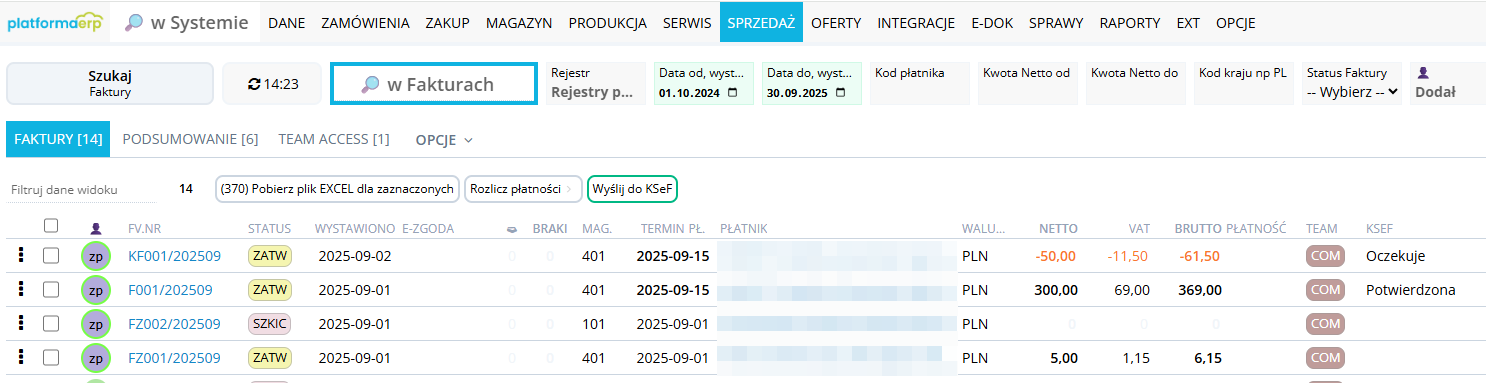
W celu wysłania faktury zaznaczamy po lewej stronie faktury na liście i klikamy przycisk "Wyślij do KSeF".
W kolumnie KSeF status wysyłki oznaczy się na "Oczekuje". Faktura trafia do kolejki i zostanie wysłana przez joba podczas najbliższej ustawionej sesji wysyłki inteaktywnej. Po wysłaniu status zmieni się na "Wysłana". W kolumnie data wysyłki pojawi się data wysłania faktury do KSeF. W kolejnym kroku zostanie pobrane potwierdzenie wysyłki. Wówczas status zmieni się na "Potwierdzona", a kolumnie z numerem referencyjnym pojawi się numer referencyjny faktury z systemu KSeF. Po zalogowaniu do KSeF fakturę można wyszukać korzytając właśnie ze wskazanego numeru. W przypadku błędu wysyłki faktury lub błędu na samej fakturze w status wysyłki zmieni się na "Błąd" oraz obok pojawi się opis błędu. W przypadku błędu komunikacji z KSeF fakturę można wysłać ponownie.