E-dokumenty - skrzynka odbiorcza
Skrzynka odbiorcza FAKTURY - KSEF
- Przejdź do: E-DOK+SEKRETARIAT+FAKTURY - KSEF.
- Na liście w kolumnie E-DOK znajduje się informacja czy kontrahent jest zarejestrowany jako dostawca możliwe 3 wartości TAK,NIE,BRAK DOSTAWCY
- jeśli kontrahent nie jest zarejestrowany jako dostawca należy zarejestrować go patrz "Rejestracja dostawcy"
- jeśli w kolumnie widnieje "BRAK DOSTAWCY" należy dodać Kontrahenta i zarejestrować jako dostawca
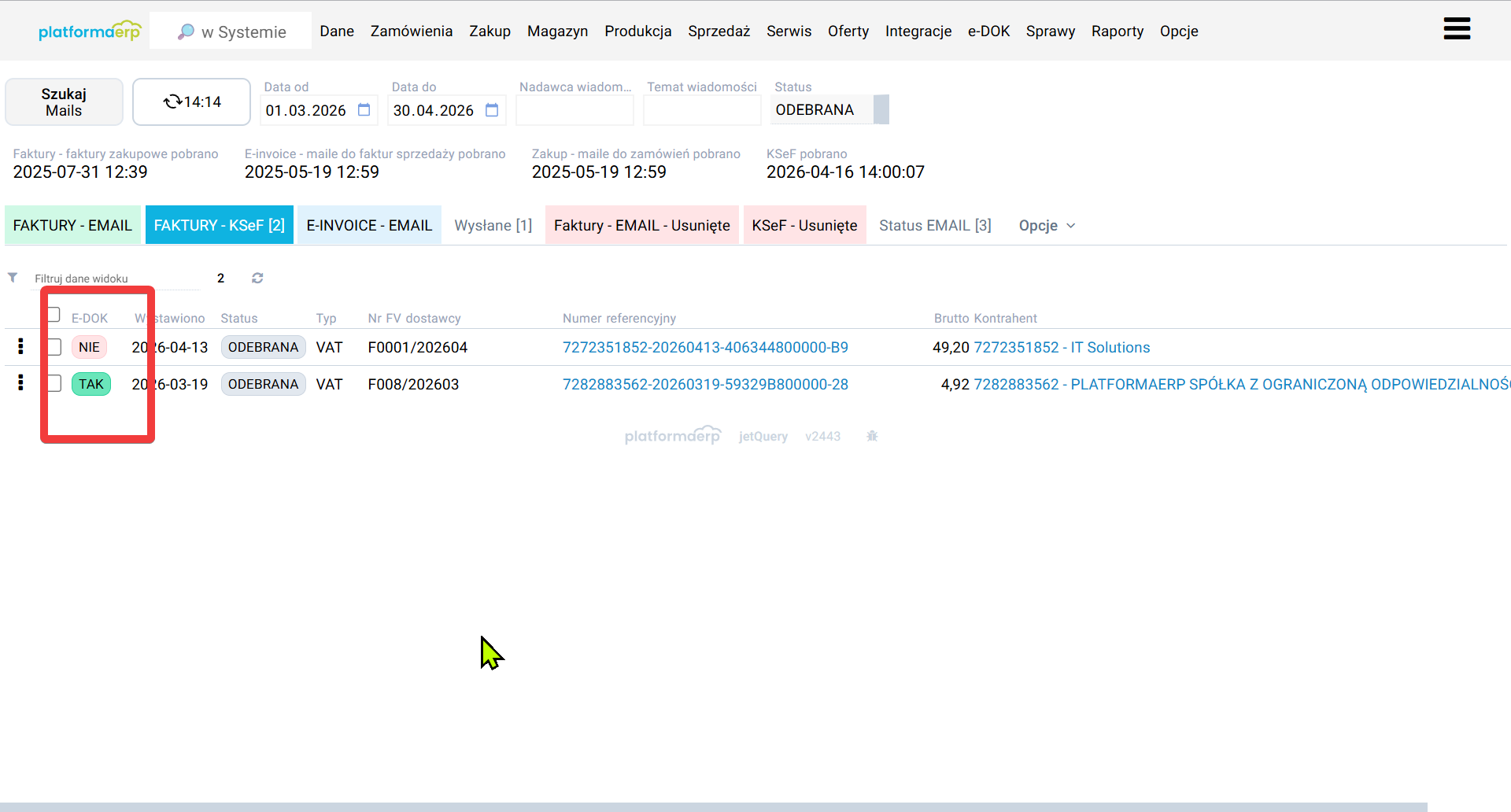
- Z listy wybierz fakturę do przetworzenia, wskazując jej numer KSeF.
- Wybierz jedną z opcji:
- Generuj fakturę zakupu – jeśli dokument dotyczy firmy
- Oznacz jako usuniętą – jeśli faktura nie dotyczy firmy
- Po wybraniu opcji Generuj fakturę zakupu:
- zostanie utworzona faktura zakupu (bez pozycji)
- system uzupełni dane wymagane do akceptacji
- zostanie dołączona wizualizacja dokumentu (jeśli wizualizacji nie ma zostanie ona automatycznie dołaczona odbywa się to zreguły do 15 minut po odebraniu faktury)
- Podczas tworzenia dokumentu PZ (przyjęcie magazynowe) powiąż go z odpowiednią fakturą zakupu.
Skrzynka odbiorcza FAKTURY - email
- Wybierz opcję E-DOK+SEKRETARIAT+POCZTA-EMAIL.
Pozycje, które nie dotyczą faktur elektronicznych lub są spamem oznacz i usuń przyciskiem: Usuń wybrane. Zostaną umieszone w zakładce USUNIĘTE.
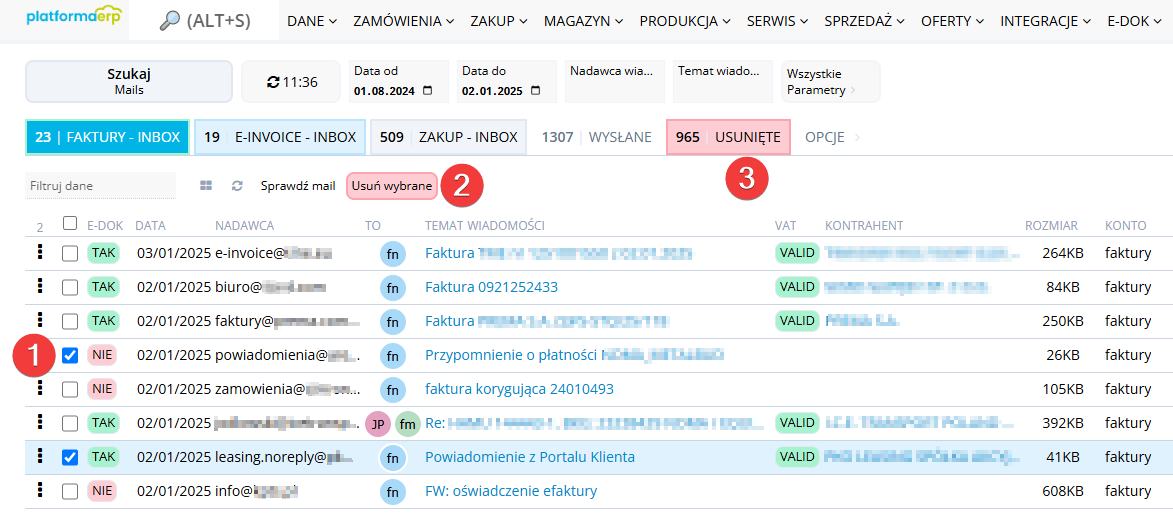
- Wybierz e-mail do konwersji, klikając temat.
Uwaga: pozycje niepowiązane z firmą należy powiązać wg procedury rejestracji dostawcy w systemie. Dla pozycji niepowiązanej nie można zarejestrować faktury zakupowej - w kolumnie E-DOK pojawia się wartość
NIE.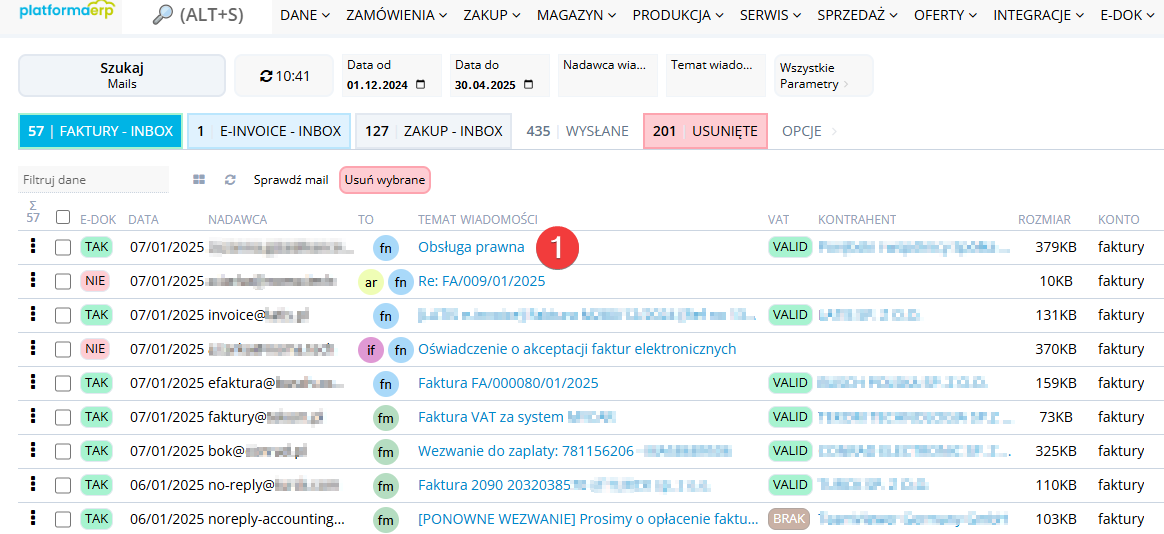
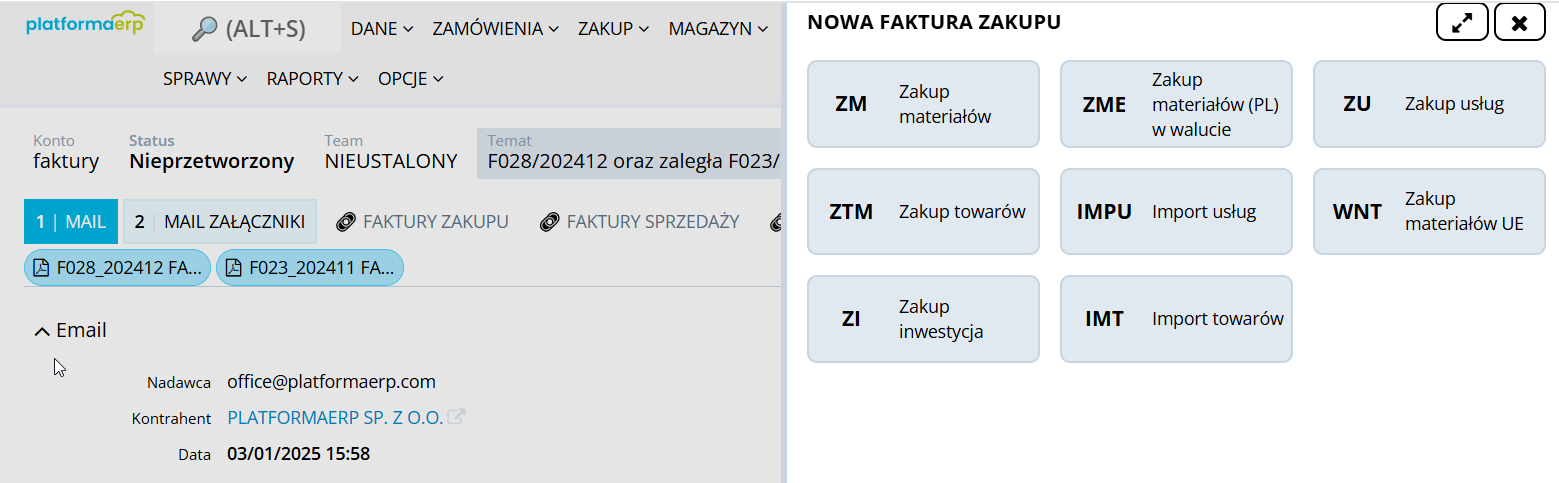
- Wybierz opcję NOWA FAKTURA ZAKUPU.
- W nowym oknie wybierz rodzaj faktury zakupu, zostaniesz przekierowany do procesu wstępnej rejestracji faktury.
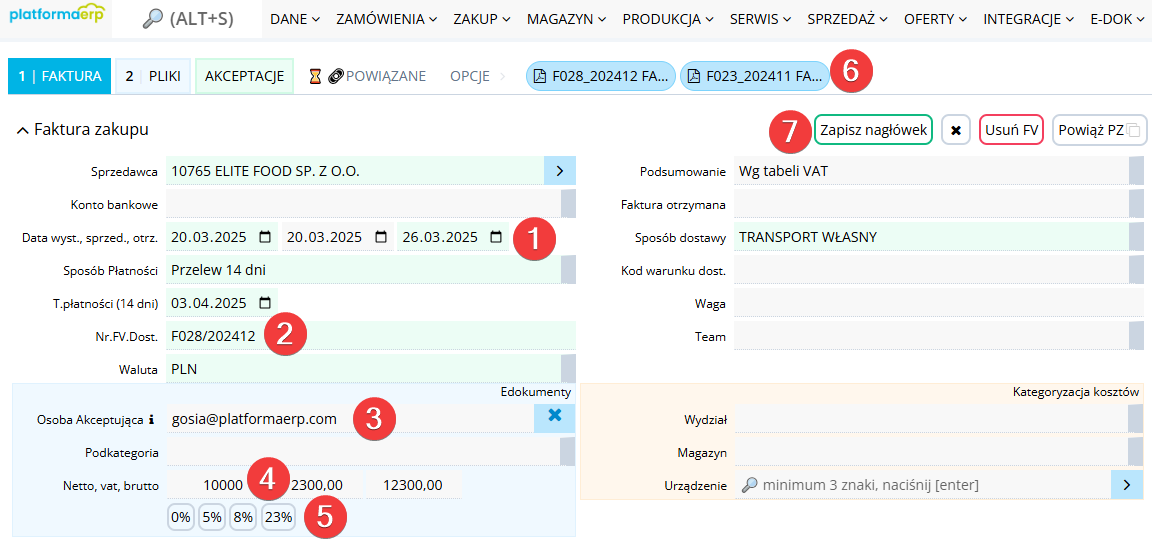
- Wypełnij odpowiednie dane nagłówka i wybierz Zapisz nagłówek:
- Datę wystawienia, sprzedaży oraz datę otrzymania.
- Termin płatności.
- Nr faktury sprzedawcy.
- Osobę akceptującą.
- Przycisk Podgląd umożliwi jednoczesny podgląd formularza i pliku PDF.
- Jeśli proces nie wymaga dodawania pozycji, wprowadź w sekcji E-dokumenty nagłówka wartość faktury, uzupełniając kwotę netto i wybierając stawkę VAT. Kwotę brutto system uzupełni automatycznie.
- Dodawanie pozycji (jeśli proces tego wymaga.)
- Jeżeli zamówienie dotyczy usług i nie ma dokumentu PZ, należy zrealizować zamówienie (odnaleźć je na liście).
- Jeżeli dokument PZ został wystawiony, należy go zrealizować. (Możliwa jest realizacja kilku dokumentów PZ jednocześnie).
- Uwaga 1: Na podstawie wprowadzonych danych uruchamia się logika biznesowa związana z procesem akceptacji.
- Uwaga 2: (Opcjonalnie - jeżeli jest taki proces) Po zapisie danych następuje synchronizacja z systemem finansowo-księgowym.
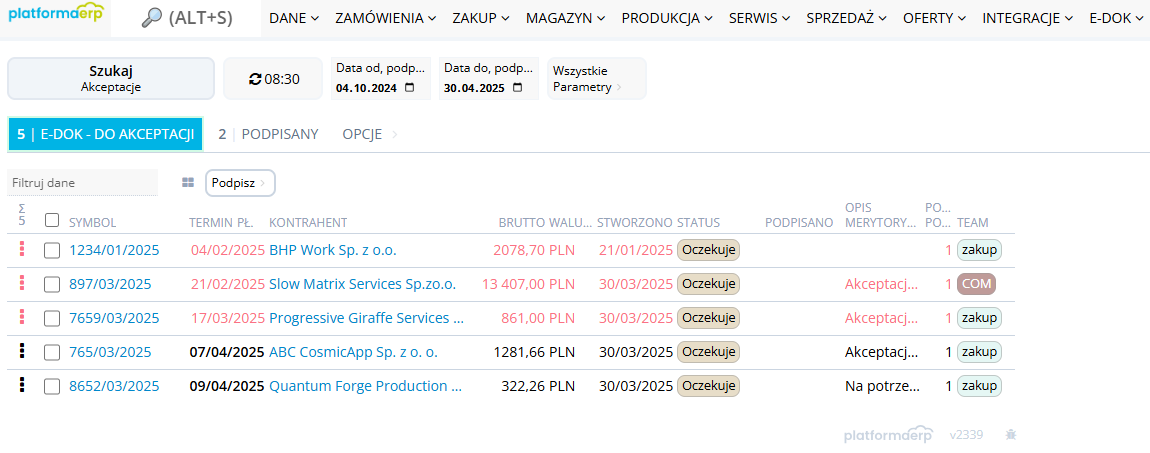
Rejestracja dostawcy / bezpiecznego adresu e-mail w platformaERP
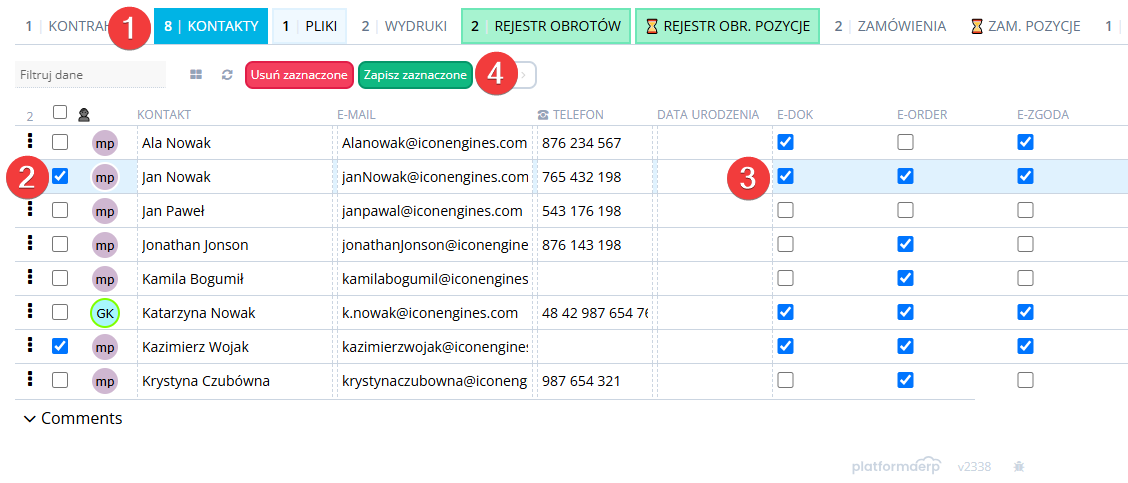
Kolumna E-DOK wyświetla informację czy adres e-mail lub dostawca jest zarejestrowany w kartotece kontrahentów (TAK = jest bezpieczny).
- Wybierz opcję DANE+KONTRAHENCI.
- Wyszukaj kontrahenta (Filtruj dane) i kliknij w nazwę firmy.
- Wybierz zakładkę KONTAKTY. Kliknij Dodaj.
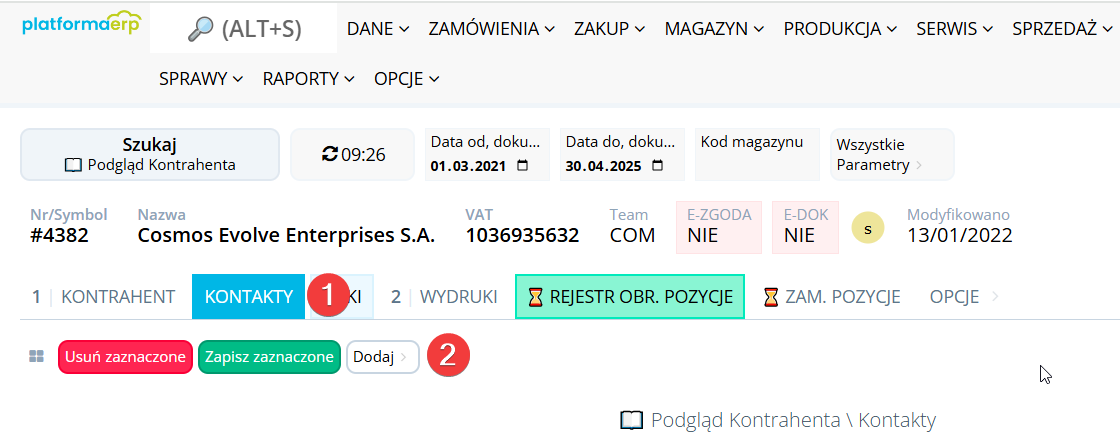
- Wprowadź dane kontaktu - uzupełnij dane w polach: Kontakt, E-mail, Telefon oraz przypisz e-mail, zaznaczając odpowiedni checkbox:
- E-dok - adres email zweryfikowany do wysyłania faktur elektronicznych
- E-order - domyślny adres do wysyłki zamówień
- E-zgoda - domyślny adres do wysyłki faktur sprzedaży.
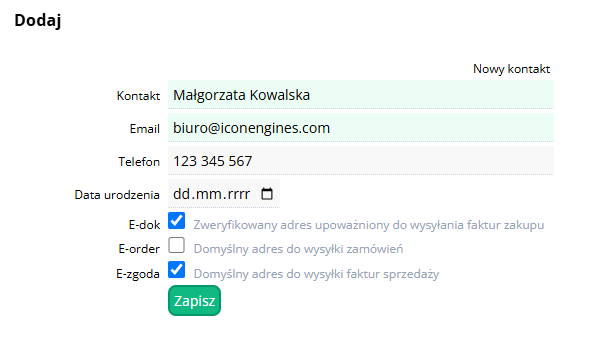
- Aby zmienić przypisanie adresu e-mail odznacz/ zaznacz odpowiedni checkbox w kolumnie e-dok, e-order, e-zgoda, kliknij Zapisz zaznaczone.