
E-dokumenty - wysyłka
Wysyłanie do KSEF
- Wybierz MENU+SPRZEDAŻ+KSEF
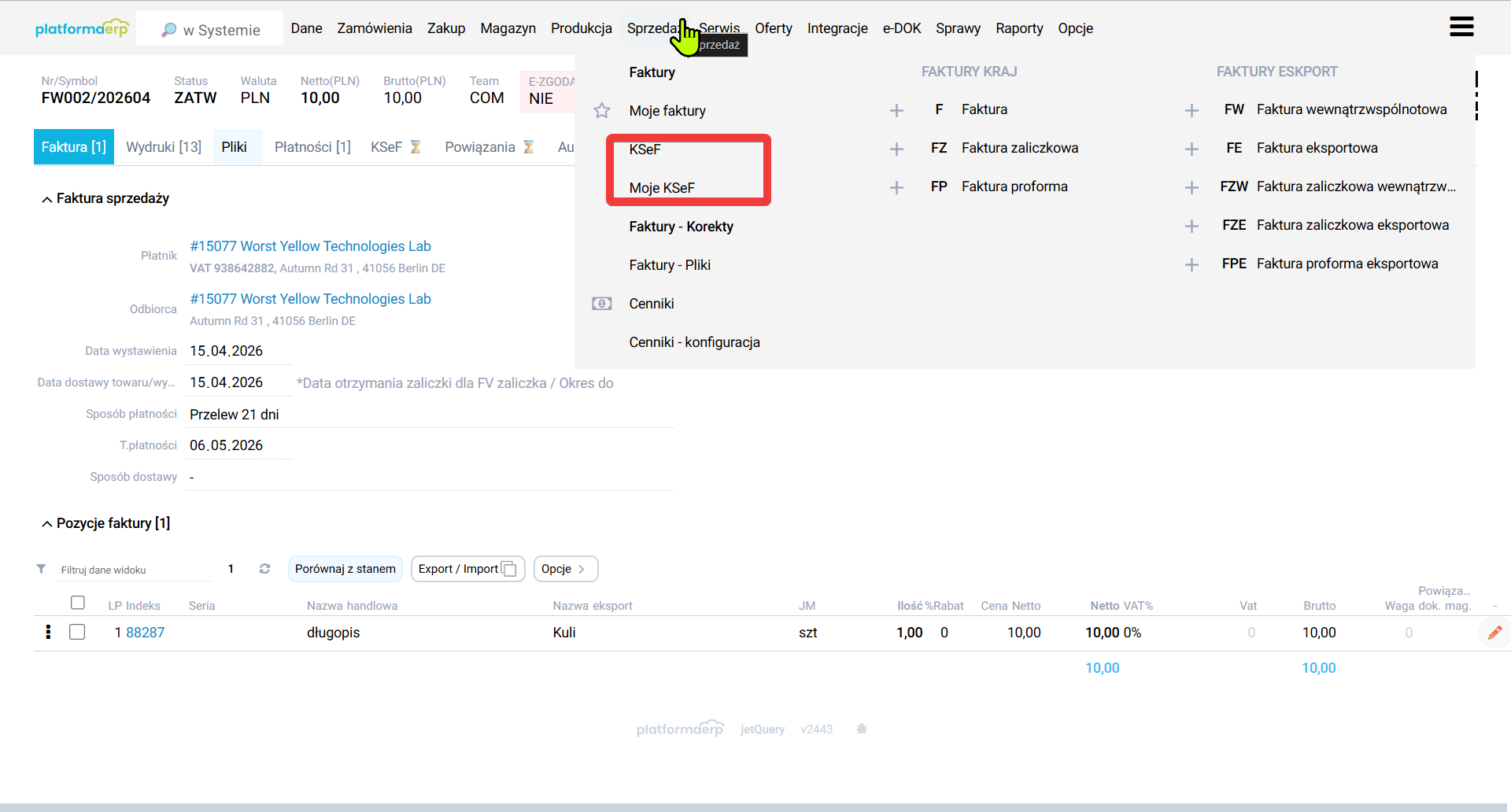
- Na liście oznacz faktury, które chcesz wysłać do KSEF wybierz Wyślij zaznaczone do KSEF.
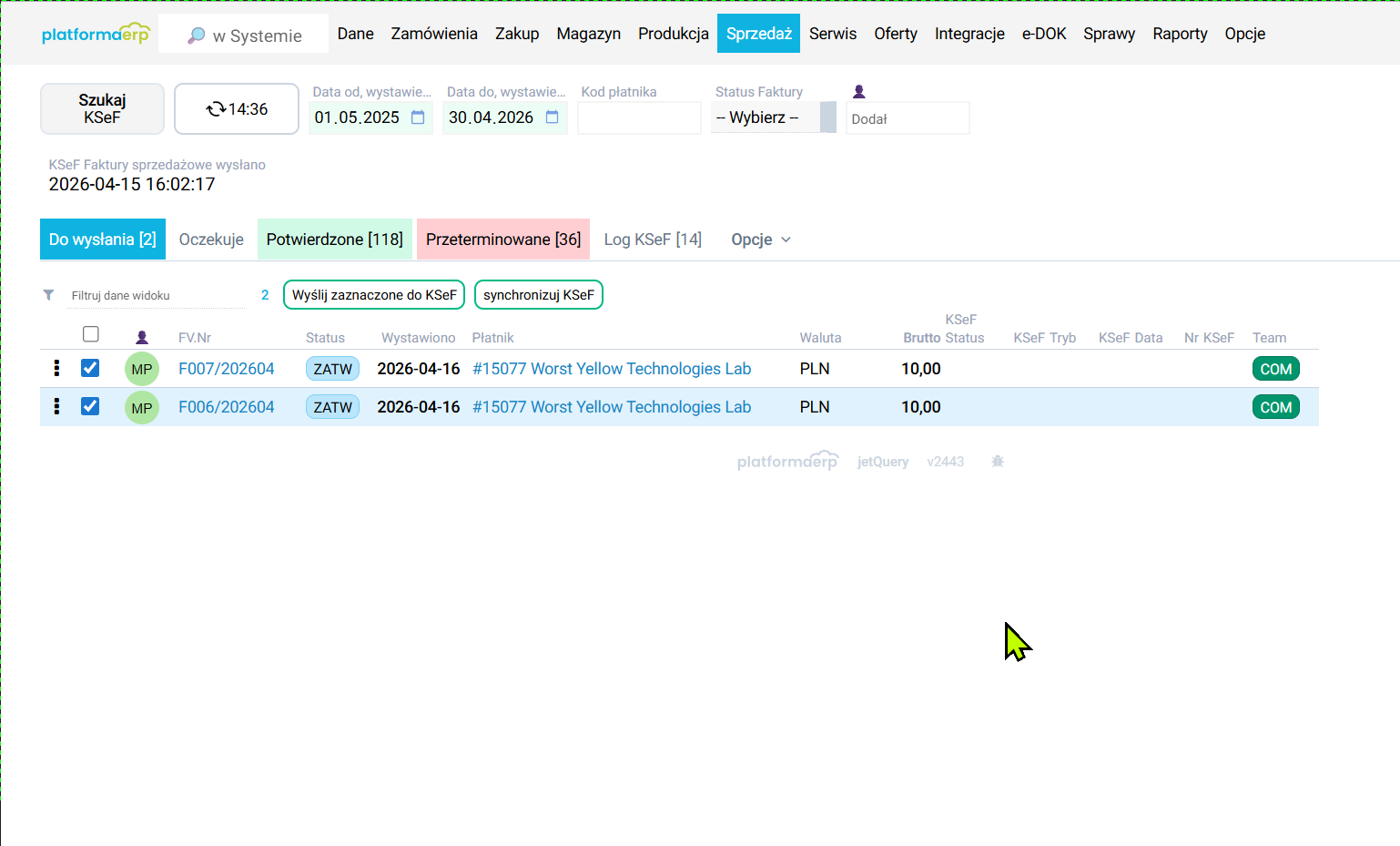
- System dobierze tryb wysyłki i wyśle, pobierze potwierdzenie (do momentu potwierdzenia) faktura będzie miała status oczekuje.
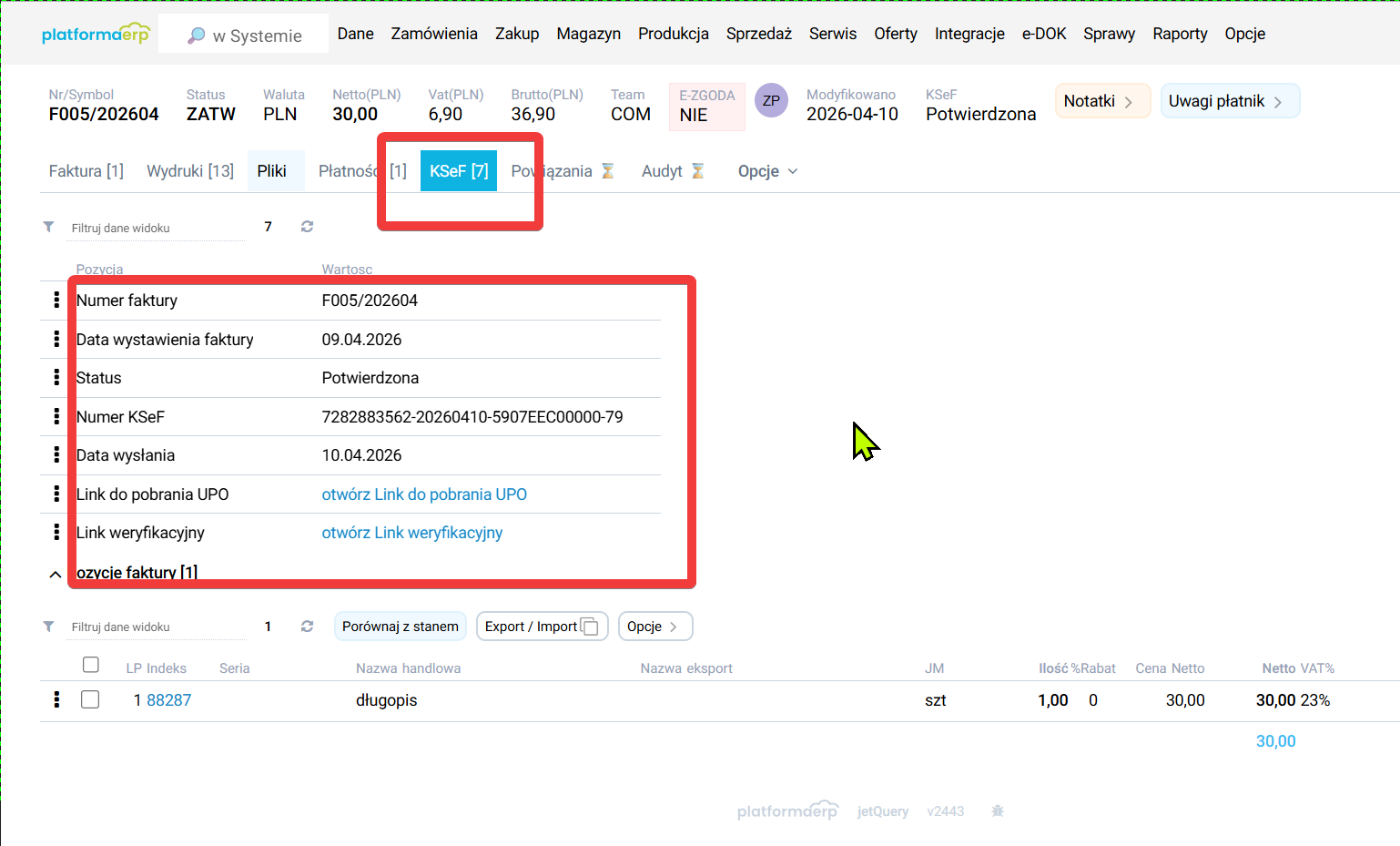
- Z poziomu faktury
- możesz wygenerować wizualizacje z numerem KSEF i kodem QR
- możesz pobrać plik xml, przejść do potwierdzenia.
Wysyłanie wiadomości email
Na przykładzie Faktury sprzedaży:
- Wybierz fakturę, którą chcesz wysłać, np. MENU+SPRZEDAŻ
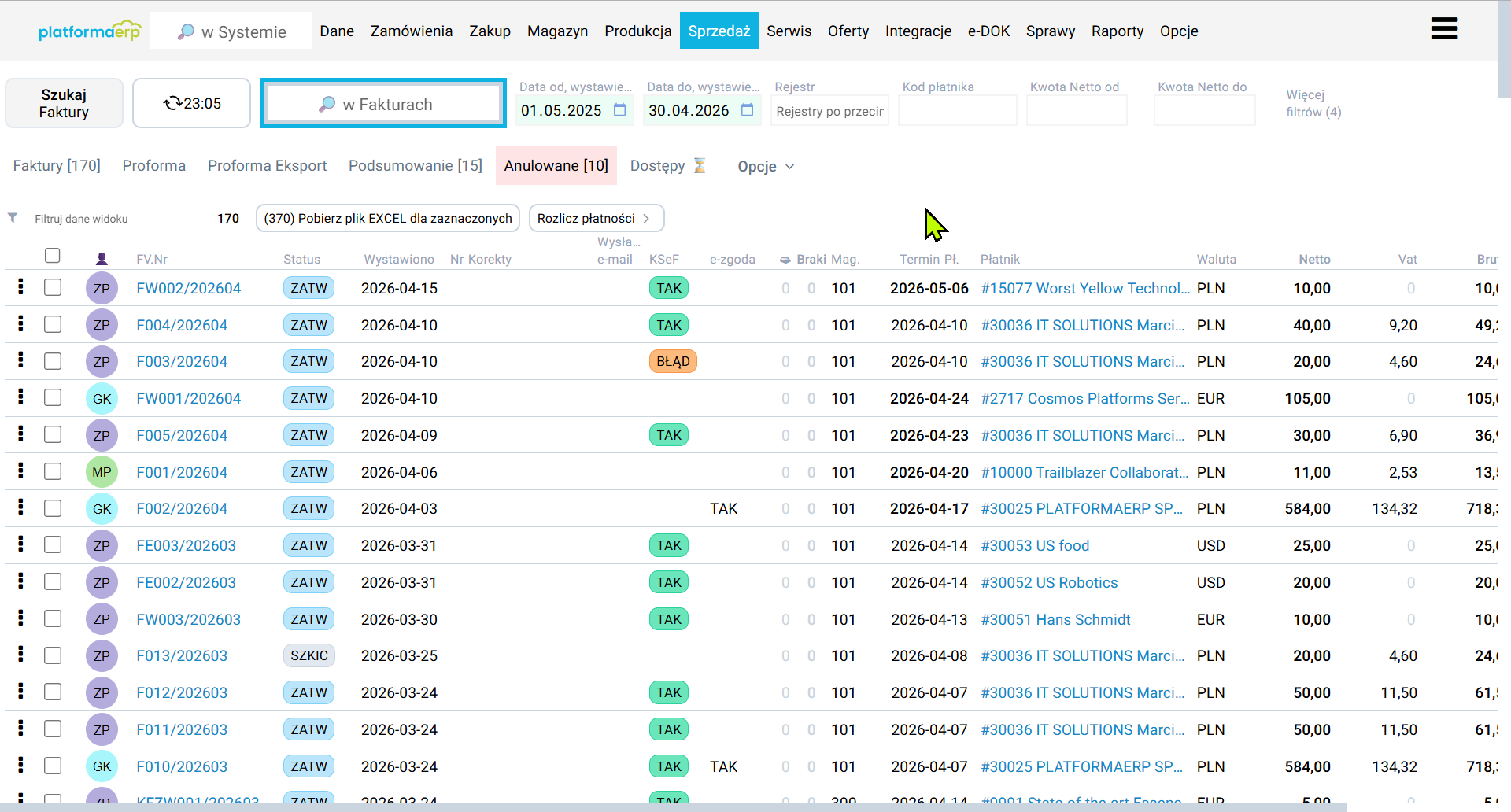
- Wybierz dokument klikając w numer.
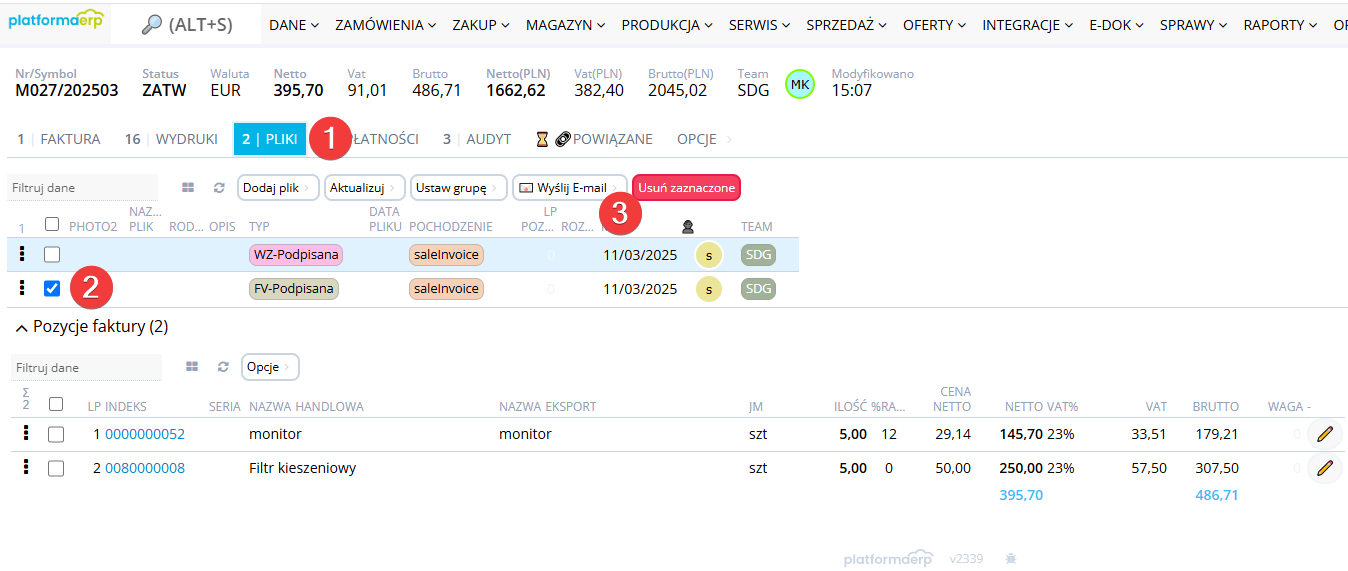
- Przejdź do zakładki PLIKI.
- Jeżeli plik z wizualizacją nie był generowany, należy wygenerować plik, patrz Generowanie pliku dla faktury VAT
- Zaznacz pliki, które chcesz wysłać. Wybierz Wyślij email.
- Wprowadź temat i treść wiadomości.
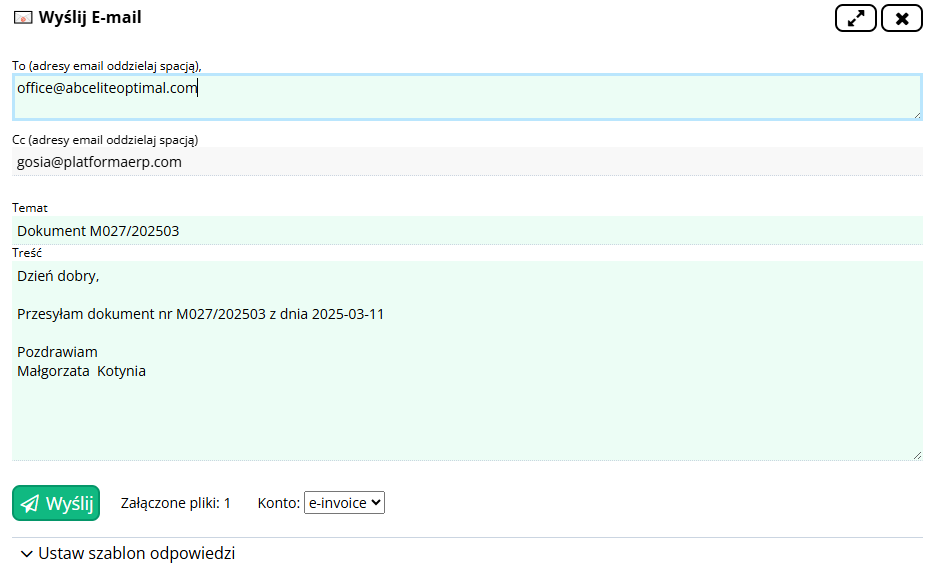
- Szablon odpowiedzi możesz zapisać. Kliknij Ustaw szablon odpowiedzi i wybierz zdefiniowane zmienne, kliknij Zapisz szablon odpowiedzi.
Generowanie pliku dla faktury VAT
- Wybierz MENU+SPRZEDAŻ.
- Wybierz dokument.
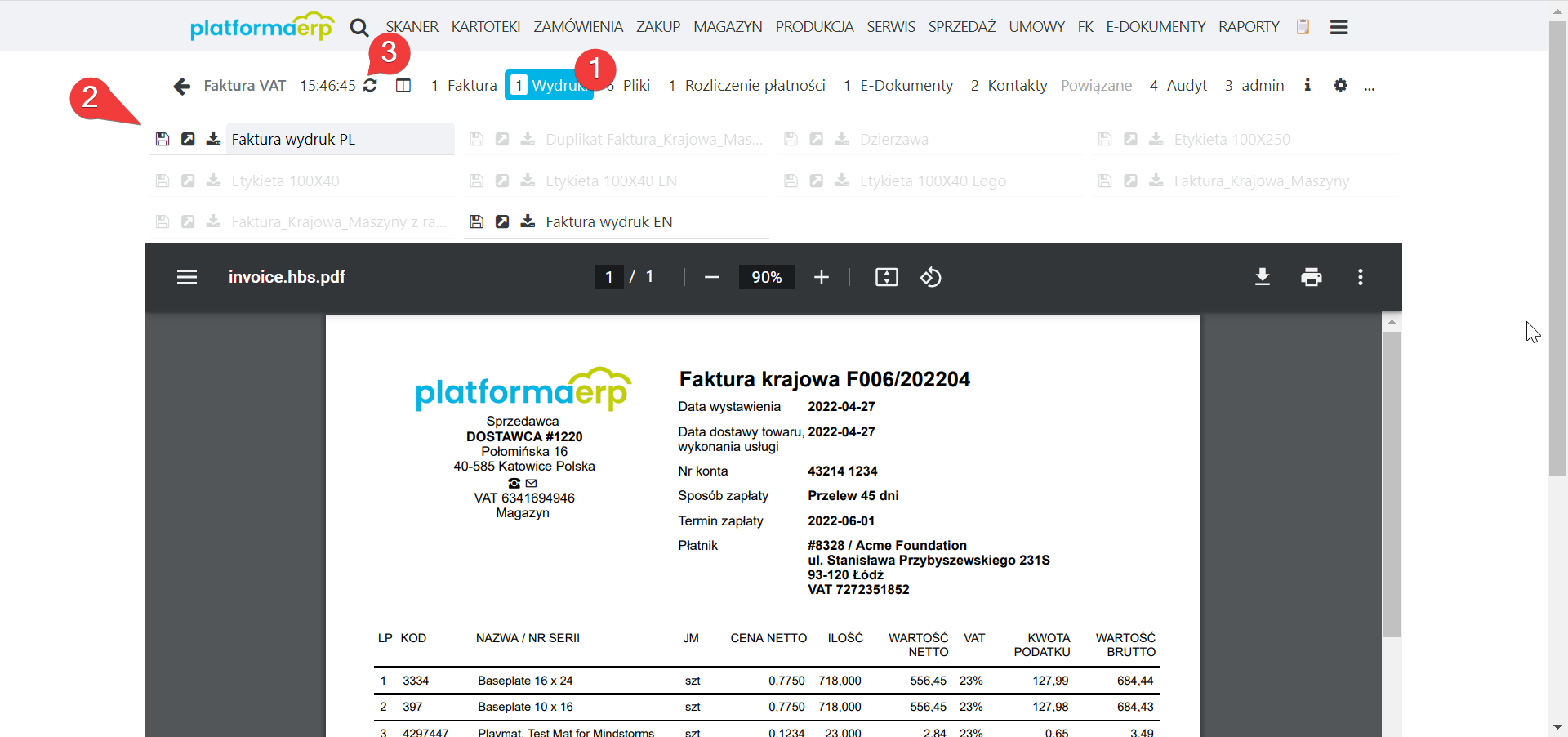
- Wybierz zakładkę WYDRUKI.
- Wybierz ikonę zapisu przy odpowiednim wariancie wydruku.
- Wydruk pojawi się w zakładce PLIKI, może być wymagane odświeżenie ekranu ikoną odświeżania.
Definiowanie domyślnych odbiorców e-dokumenty / e-sales / e-order
- Wybierz kontrahenta, dla którego chcesz zdefiniować domyślnych odbiorców.
- Aby zdefiniować adresy e-mail oraz/lub osoby kontaktowe wybierz zakładkę KONTAKTY.
- W zakładce KONTAKTY wybierz Dodaj
Uzupełnij imię/nazwisko lub nazwę własną np.
WYSYŁKA ZAMÓWIEŃ ZAKUPU i adres e-mail. Zaznacz checkbox:
E-dok- dla sprawdzania poprawności adresu dla faktur zakupu.E-order- dla automatycznej podpowiedzi do wysyłki zamówień.E-sales- dla automatycznej podpowiedzi do wysyłki faktur sprzedaży.
- Wybierz Zapisz. System automatycznie przypisze kontakty do wybranego modułu e-dokumenty / e-sales / e-order.
Definiowanie szablonu odpowiedzi
- Wybierz dowolny dokument np. fakturę sprzedaży.
- Wybierz zakładkę PLIKI. (rys c2)
- Wybierz Wyślij E-mail.
- Wybierz Ustaw szablon odpowiedzi.(rys c2)
- Wprowadź tytuł i treść e-maila, możesz użyć zmiennych, które wyświetlają się poniżej aby automatycznie uzupełnić np. nr dokumentu. (rys c2)
- Wybierz Zapisz szablon odpowiedzi.
Przykład szablonu e-mail:
Temat:
| Text Only | |
|---|---|
Treść:
| Text Only | |
|---|---|

Pamiętaj aby uzupełnić imię i nazwisko w profilu zgodnie z krokami poniżej

Przeglądanie wysłanych wiadomości
- Wysłana wiadomość będzie dostępna z poziomu dokumentu, którego dotyczyła wysyłka.
- (Tylko przy aktywnym module e-dokumenty) Dokumenty wysłane pojawiają się zbiorczo w zakładce E-dok+Wysłane.