
Zamówienia - zakupu
Dodanie nowego zamówienia zakupu
- Wybierz opcję Zamówienia+➕ (Dodaj) przy ZZ Zamówienie Zakupu.
- Wyszukaj kontrahenta po kodzie, numerze NIP, nazwie. Wybierz z rozwijanego menu magazyn. Wybierz Zapisz nagłówek.
- Aby dodać pozycje zamówienia w polu Indeks, uzupełnij nazwę materiału / towaru oraz wpisz Ilość i Cenę. Jeśli dany towar był już zamawiany u wybranego dostawcy, system wyświetli cenę z ostatniego zamówienia u tego dostawcy. Wybierz ➕Dodaj pozycję.
- Po zakończeniu dodawania pozycji, w celu zatwierdzenia zamówienia wybierz Zatwierdź.
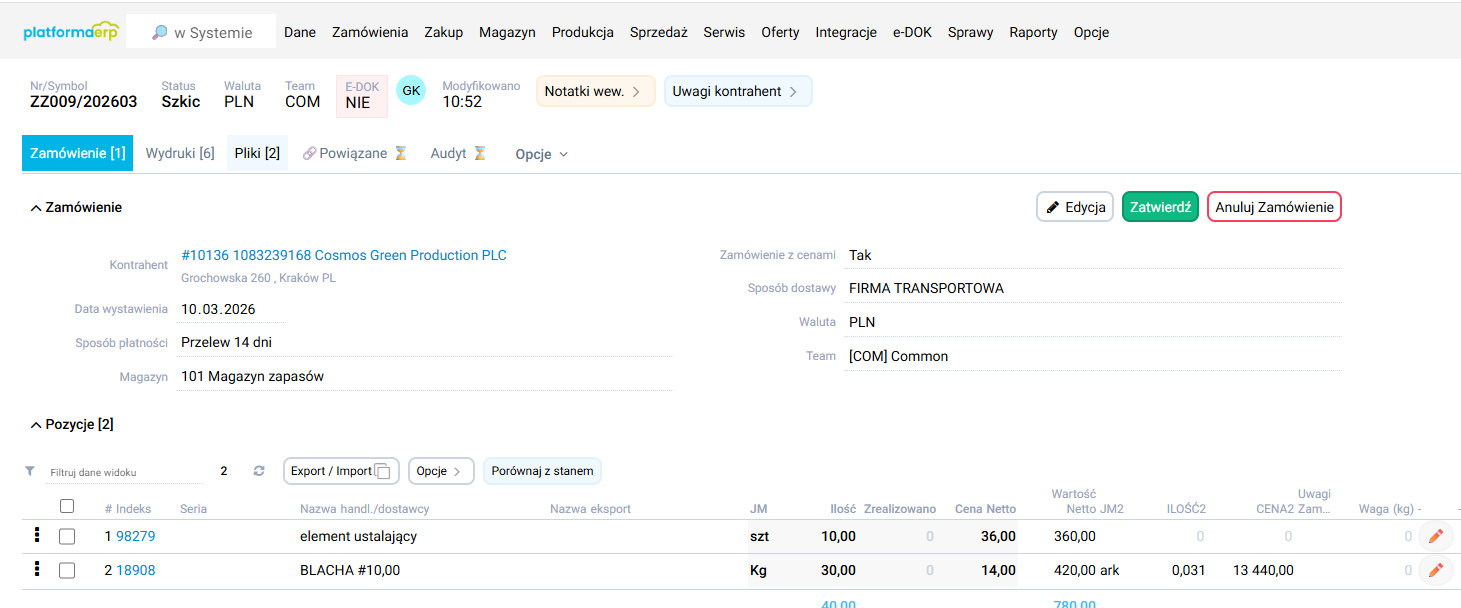
- Niezatwierdzone zamówienie zostanie wprowadzone do systemu w statusie SZKIC.
Zmiana danych dot. zamówienia zakupu / historia zmian
- Wybierz opcję Zamówienia. System wyświetli listę zamówień domyślnie w kolejności od ostatnio wprowadzonego.
- Wyszukaj zamówienie, wpisując numer lub kwotę netto zamówienia w wyszukiwarkę (Pole:"Filtruj dane").
- Jeśli zamówienie nie zostało zatwierdzone, ma status SZKIC. Aby zmienić parametry dot. nagłówka wybierz przycisk edycji ✏️ nagłówek. Po uzupełnieniu nowych danych wybierz przycisk Zapisz nagłówek.
- Aby dodać kolejne pozycje do zamówienia wybierz ➕Dodaj pozycję. Aby zmienić parametry wprowadzonych pozycji, wybierz pozycję zamówienia zaznaczając checkbox przy danej pozycji oraz wybierz przycisk edycji ✏️. Po uzupełnieniu nowych danych wybierz Zapisz.
- Aby przejrzeć historię zmian w oknie głównym zamówienia wybierz zakładkę Audyt. System wyświetli listę zmian wraz z datami wprowadzenia i adresami e-mail osób wprowadzających.
Usunięcie wprowadzonego zamówienia zakupu
- Jeśli wybrane zamówienie zakupu ma status SZKIC, w oknie głównym zamówienia wybierz przycisk Anuluj zamówienie. System poprosi o potwierdzenie, wybierz OK. Zamówienie zostanie automatycznie usunięte z listy zamówień.
- Jeśli zamówienie ma status Zatwierdzony, w oknie zamówienia wybierz przycisk Odtwierdź a następnie Anuluj zamówienie. System poprosi o potwierdzenie, wybierz OK. Zamówienie zostanie automatycznie usunięte z listy zamówień.