
Magazyn - reklamacje
W tej sekcji znajdziesz podstawowe instrukcje dotyczące obsługi dokumentów wydania towaru do reklamacji WZR i zwrotu z reklamacji na magazyn ZWR. platformaERP pozwala na tworzenie powiązań dokumentów WZR - ZWR, możliwość powiązania jest dostępna niezależnie od statusu dokumentu.
Wystawienie Wydania zewnętrznego do reklamacji WZR
- Wybierz opcję MAGAZYN+➕WZR Wydanie zewnętrzne do reklamacji.
- W oknie dokumentu uzupełnij pola: Kontrahent oraz Magazyn wyszukując z rozwijanego menu. Opcjonalnie wprowadź: numer faktury zakupu. Kliknij Zapisz nagłówek.
- Przejdź do sekcji pozycji. Wybierz sposób, w jaki system ma wyświetlić dane dot. wydawanego towaru: według lokacji i numeru seryjnego, według indeksu (bez rozbicia na numery seryjne i lokacje), wg. dostawy. Uzupełnij pole Indeks wyszukując z rozwijanego menu po kodzie lub nazwie magazynowej. Uzupełnij pole: Ilość. Kliknij ➕Dodaj pozycję.
- Jeśli dokument nie jest zatwierdzony, możesz edytować Ilość oraz Lokację. Po zmianie danych kliknij Zapisz pozycje.
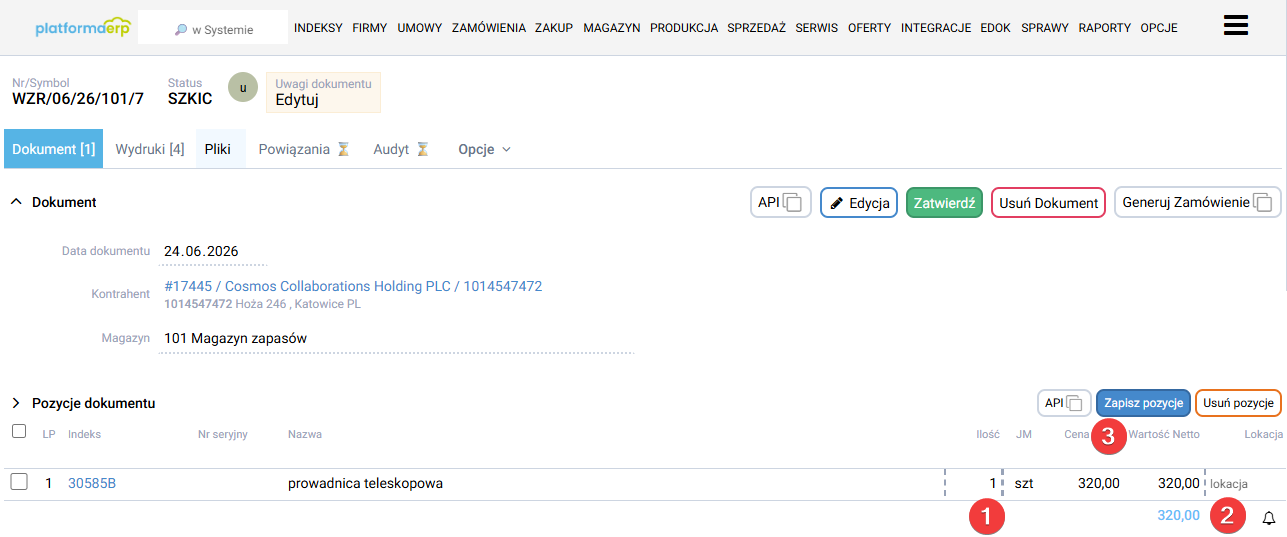
- Aby zatwierdzić dokument kliknij Zatwierdź.
- Niezatwierdzony dokument WZR zostanie wprowadzony do systemu w statusie SZKIC.
Wystawienie Zwrotu towaru z reklamacji na magazyn ZWR, rozliczenie pozycji
- Wybierz opcję MAGAZYN+➕ZWR Zwrot towaru z reklamacji na magazyn.
- W oknie dokumentu uzupełnij pola: Kontrahent oraz Magazyn wyszukując z rozwijanego menu. Opcjonalnie wprowadź: numer faktury zakupu oraz numer dokumentu powiązanego np. protokołu. Kliknij Zapisz nagłówek.
- Przejdź do sekcji pozycji. Uzupełnij pole Indeks wyszukując z rozwijanego menu. Uzupełnij pole: Ilość. Kliknij ➕Dodaj pozycję.
- Jeśli dokument nie jest zatwierdzony, możesz edytować Ilość oraz Lokację. Po zmianie danych kliknij Zapisz pozycje.
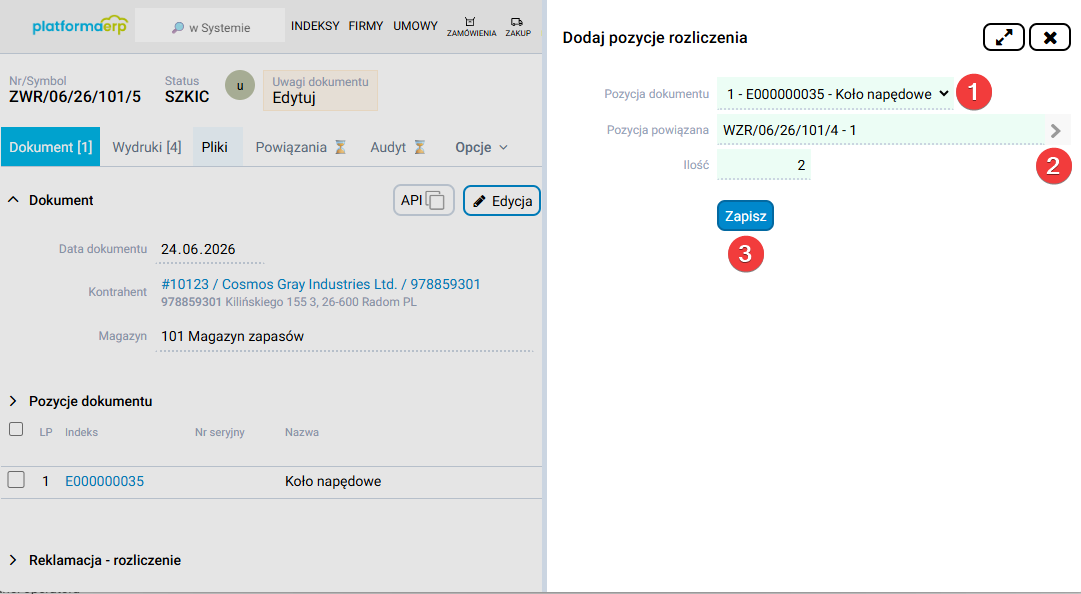
- Po dodaniu wszystkich pozycji, przejdź do sekcji Reklamacja - rozliczenie. Wybierz Dodaj pozycje rozliczenia.
- W nowym oknie uzupełnij pole: Pozycja dokumentu oraz Pozycja powiązana, wybierając z rozwijanego menu dokument WZR. Wpisz Ilość. Kliknij Zapisz.
- Wybierz: Zatwierdź. Niezatwierdzony dokument ZWR zostanie wprowadzony do systemu w statusie SZKIC.