
KSeF - konfiguracja
Jednorazowe czynności przed rozpoczęciem pracy z KSeF w systemie platformaERP
Aby rozpocząć pracę z KSeF w systemie platformaERP należy:
- Zalogować się do aplikacji KSeF za pomocą numeru NIP: https://ap.ksef.mf.gov.pl/web/
- Uwierzytelnić się, korzystając z:
- pieczęci elektronicznej - przypisanej do numeru NIP, jednej dla całej firmy lub
- kwalifikowanego podpisu elektronicznego - przypisanego do numeru PESEL, dla konkretnej osoby
- Wygenerować token w aplikacji KSeF i wprowadzić do systemu platformaERP – zgodnie z punktami poniżej (administrator systemu).
- Wygenerować certyfikat do wystawiania faktur i wysyłki do KSeF w trybie awaryjnym (offline24).
Generowanie i pobranie tokenu - aplikacja podatnika KSeF
Wygenerowany token służy do nawiązania integracji KSeF z systemem platformaERP. Należy wygenerować jeden unikalny token. Token to bezpieczna metoda uwierzytelnienia, pod warunkiem, że nie jest udostępniany osobom trzecim.
- Zaloguj się i uwierzytelnij w KSeF: https://ap.ksef.mf.gov.pl/web/.
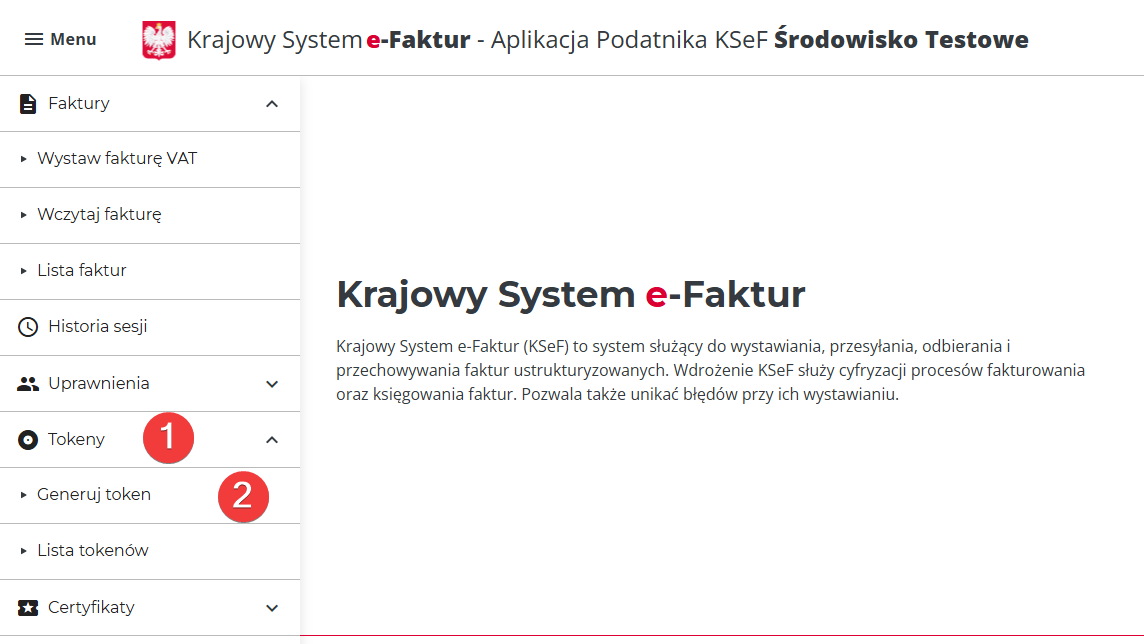
- W sekcji Menu rozwiń zakładkę Tokeny i wybierz opcję Generuj token.
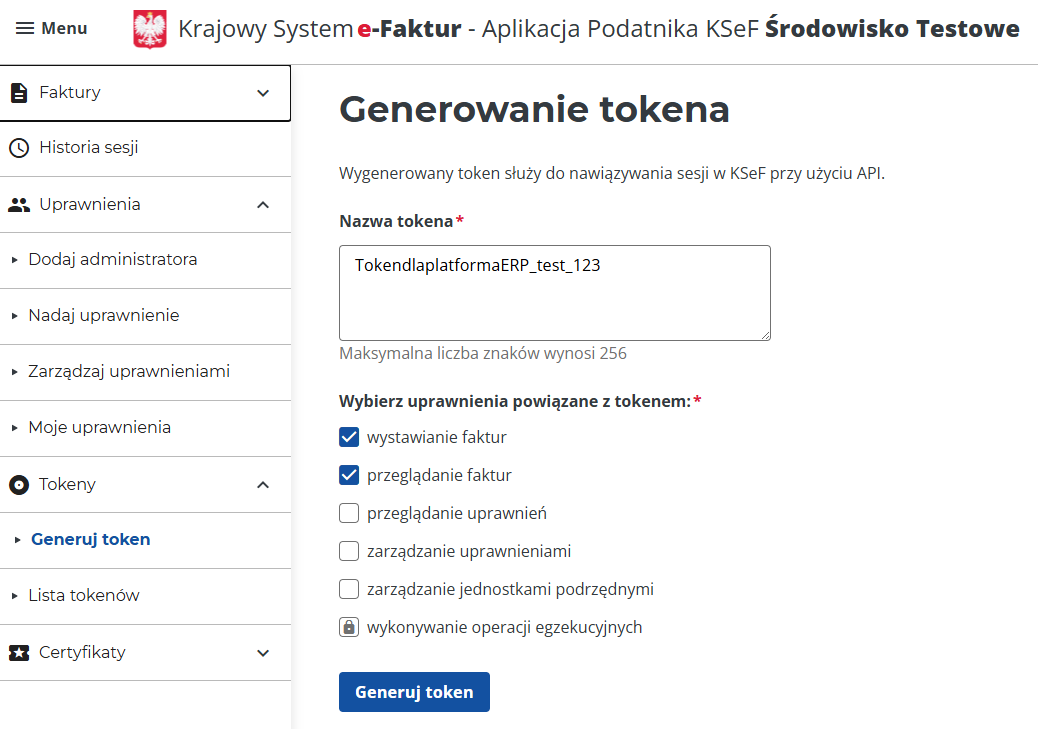
- Uzupełnij pole Nazwa tokena. Zaznacz checkboxy przy uprawnieniach powiązanych z tokenem i kliknij Generuj token:
- wystawianie faktur
- przeglądanie faktur
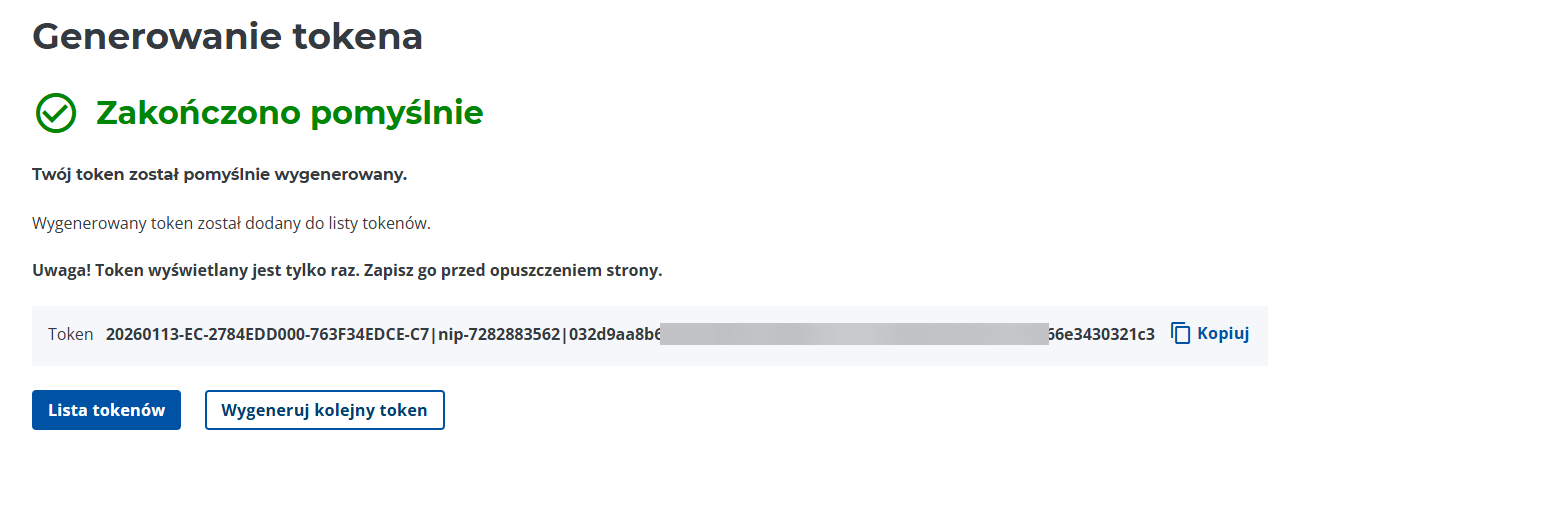
- Uwaga! Token wyświetlany jest tylko raz w momencie wygenerowania. Po opuszczeniu strony nie ma możliwości powrotu. Zapisz wygenerowany token, klikając Kopiuj.
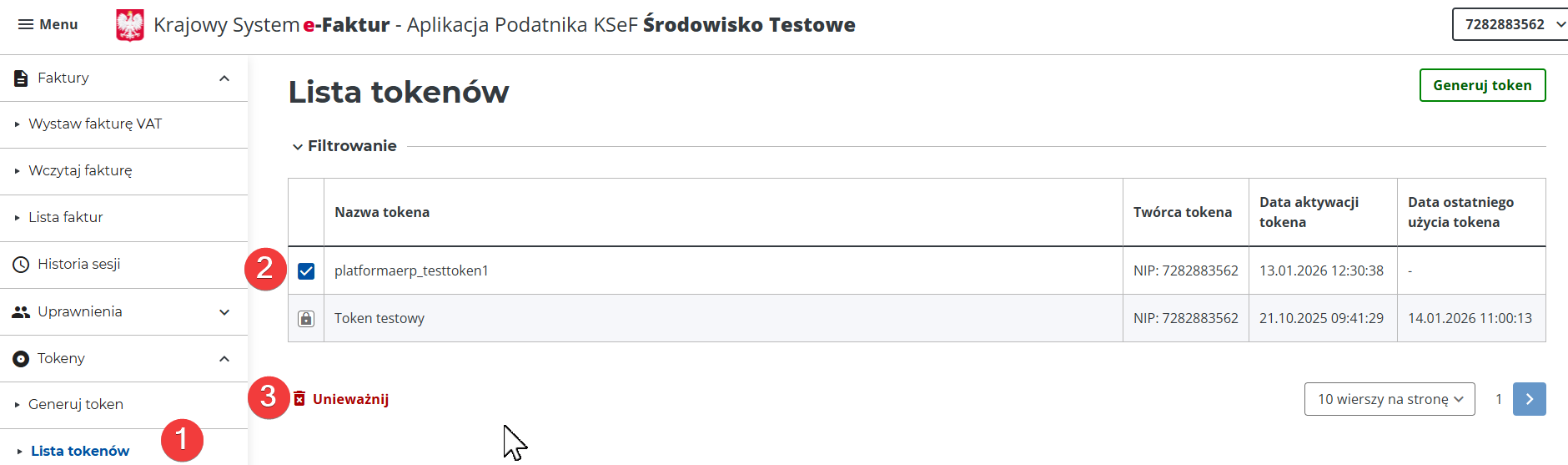
- Aby przejrzeć wygenerowane tokeny, rozwiń zakładkę Tokeny i wybierz opcję Lista tokenów .
- Możesz unieważnić token w każdej chwili, jeśli chcesz odwołać uprawnienia nadane programowi – w tym celu zaznacz checkbox przy wybranym tokenie i kliknij Unieważnij.
- Wygenerowany token wprowadź samodzielnie do systemu platformaERP postępując według punktu 6.3.
Generowanie i pobranie certyfikatu – aplikacja podatnika KSeF
Wygenerowany certyfikat służy do wystawiania faktur na wypadek awarii KSeF w trybie offline24, które zostaną automatycznie wysłane do KSeF po przywróceniu działania.
Tryb OFFLINE / tryb ONLINE
platformaERP wysyła faktury do KSeF w trybie ONLINE tzw. w dniu wystawienia. W przypadku niedostępności systemu KSeF, system automatycznie podejmuje próbę wysłania faktur w następnym dniu roboczym po dniu ich wystawienia. Jeśli zostaną przyjęte w KSeF i zostanie im nadany numer KSeF, są opatrzone jednym kodem QR. W przypadku wystąpienia awarii uniemożliwiającej ich wysyłkę, platformaERP automatycznie generuje kod QR do weryfikacji certyfikatu (oznaczony CERTYFIKAT) oraz drugi kod QR uprawniający do wysyłki wydruku faktury w sposób uzgodniony (oznaczony OFFLINE). W tym celu niezbędny jest certyfikat OFFLINE.
- Zaloguj się i uwierzytelnij w KSeF: https://ap.ksef.mf.gov.pl/web/.
- W sekcji Menu rozwiń zakładkę Certyfikaty i wybierz opcję Wnioskuj o certyfikat.
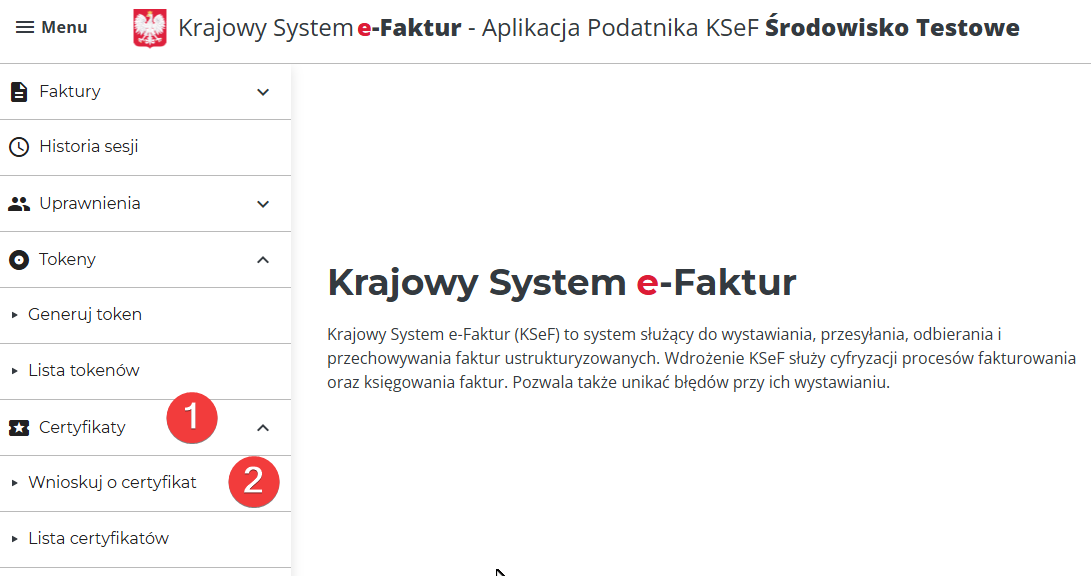
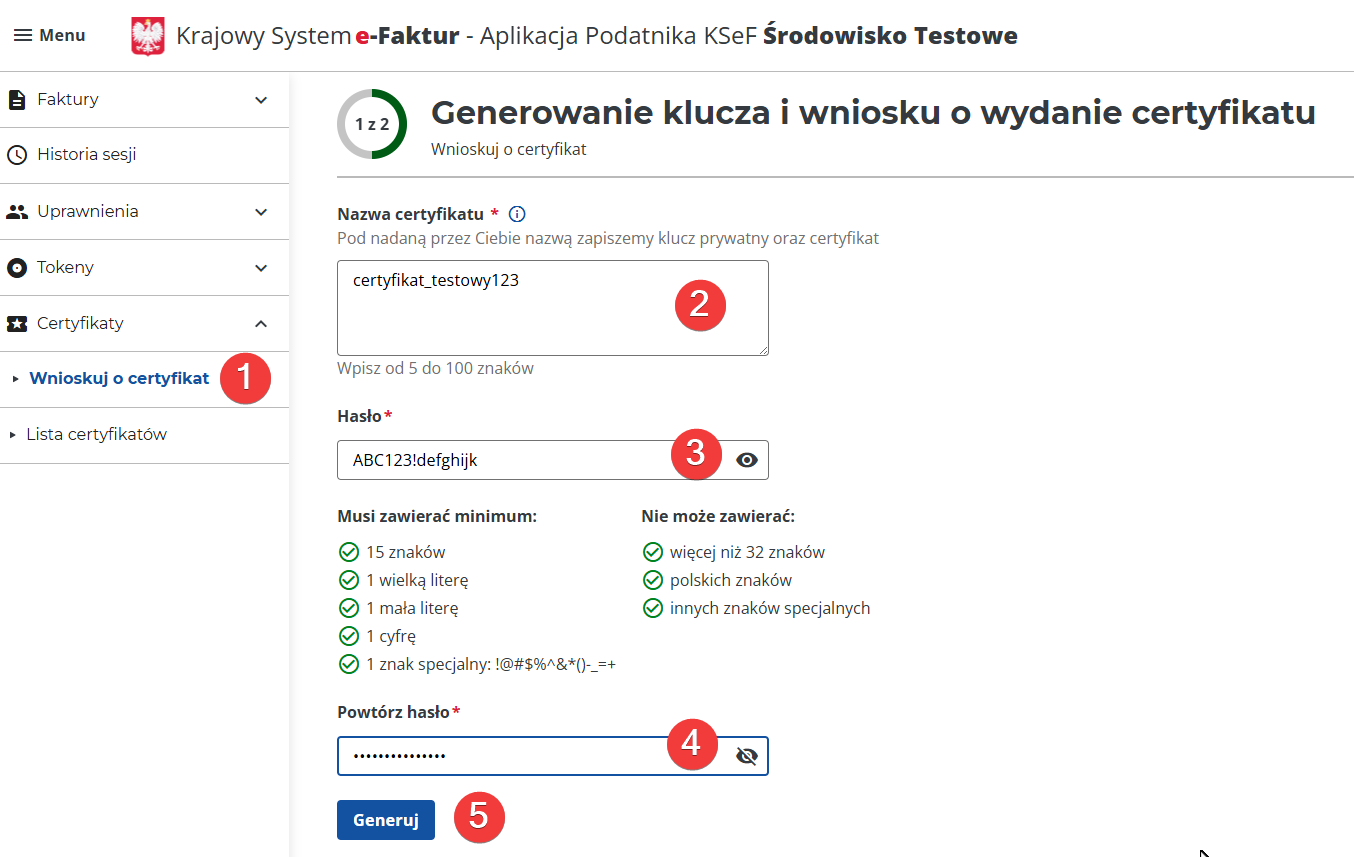
- Uzupełnij pola: Nazwa certyfikatu, Hasło, Powtórz hasło. Uwaga! Zapisz hasło certyfikatu. Kliknij Generuj.
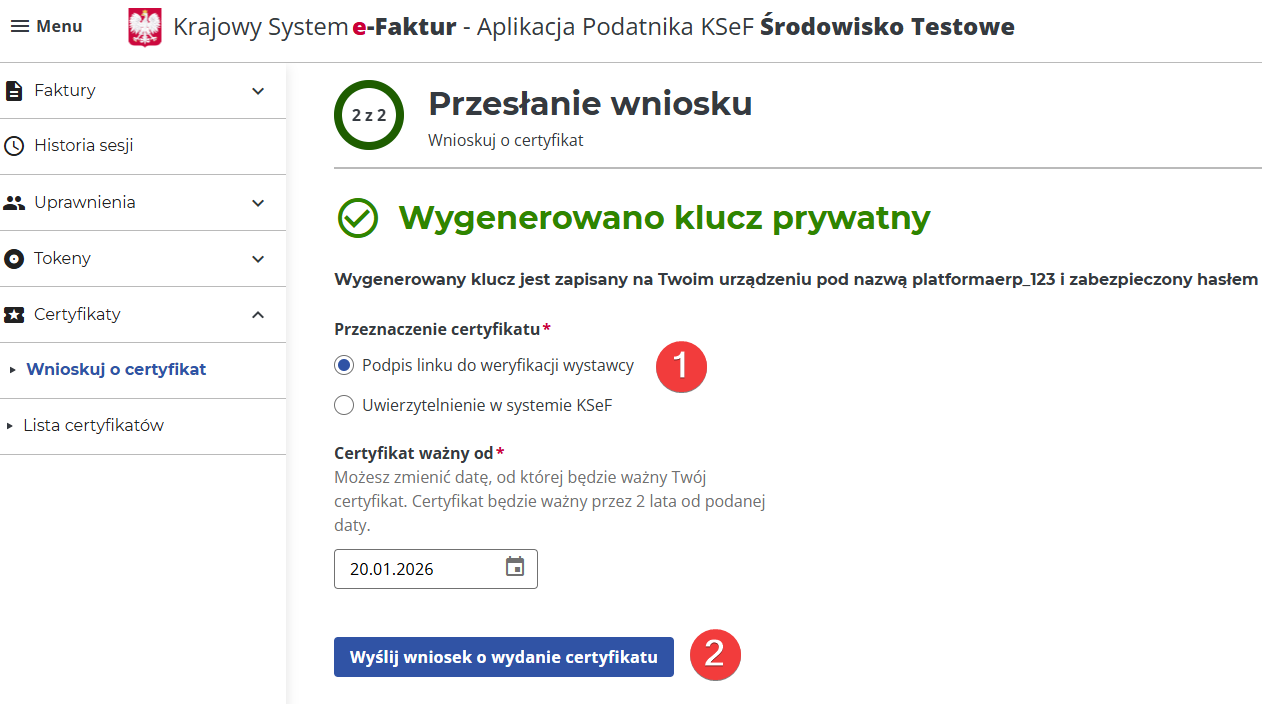
- Zaznacz checkbox: Podpis linku do weryfikacji wystawcy. Kliknij Wyślij wniosek o wydanie certyfikatu.
- Pobierz wygenerowany certyfikat.
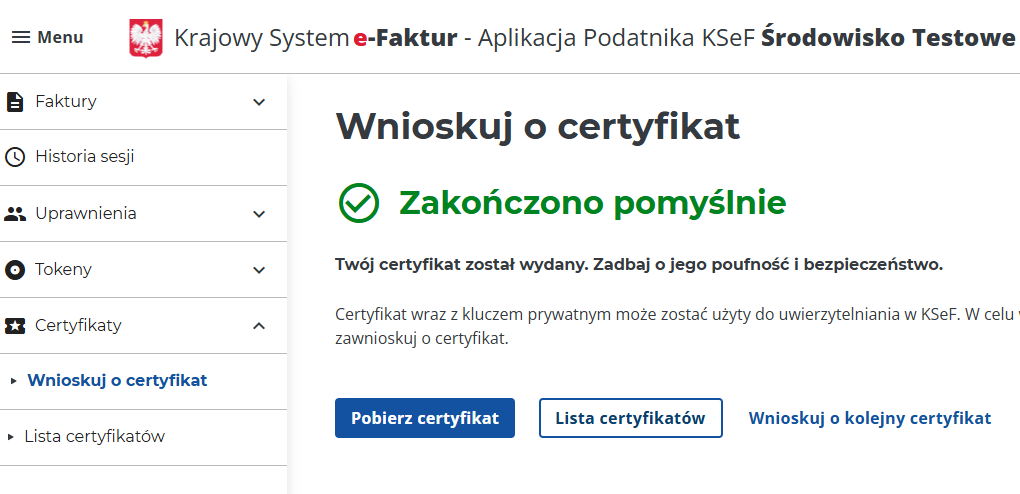
- Wygenerowany certyfikat (plik .crt, plik .key, hasło) wprowadź samodzielnie do systemu platformaERP, postępując według punktu 6.3.
Wprowadzenie tokena i certyfikatu w systemie platformaERP
Wymagane uprawnienia: erp_administrator oraz erp_slowniki.
- Wybierz MENU w prawym górnym rogu paska systemu.
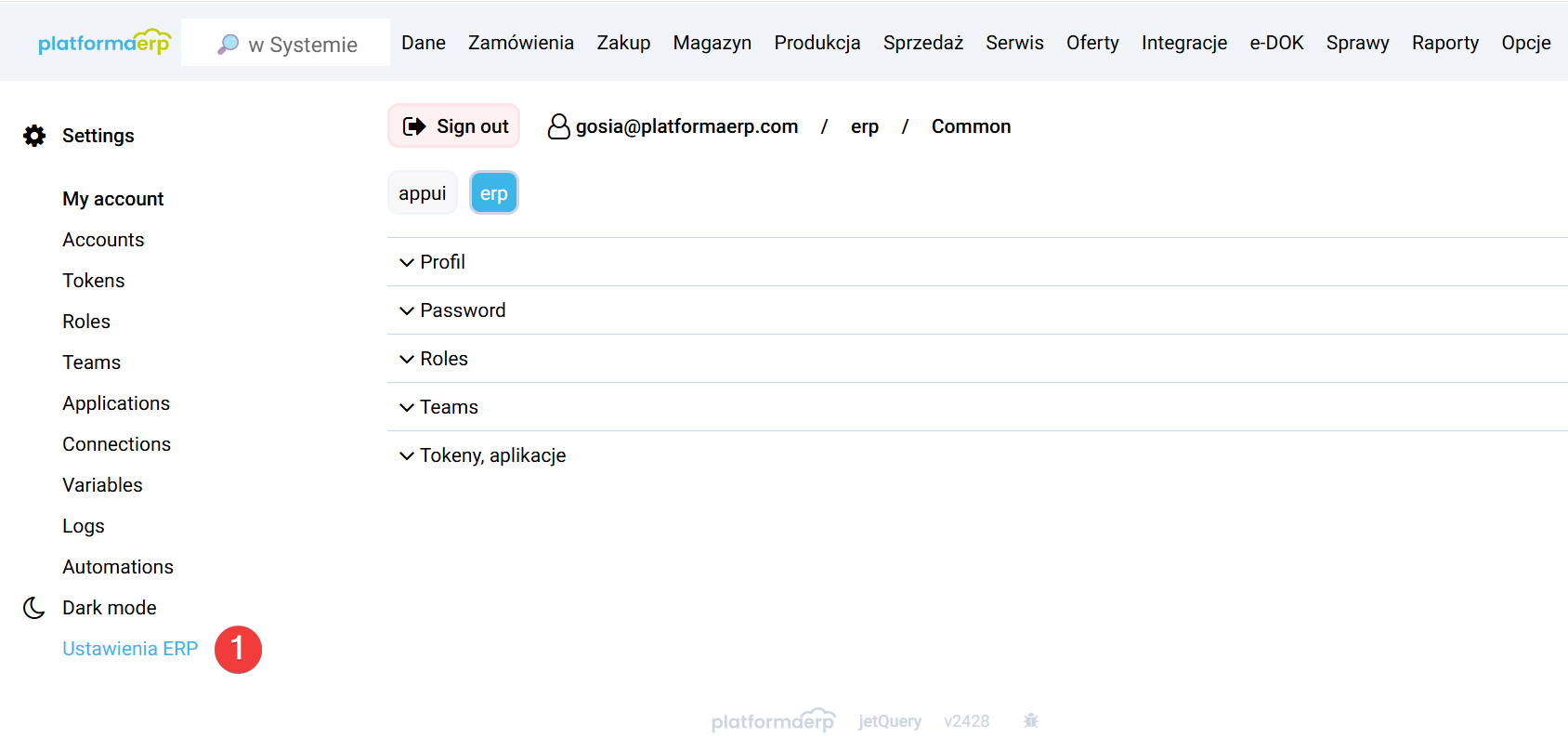
- W sekcji Settings (ustawienia) wybierz Ustawienia ERP.
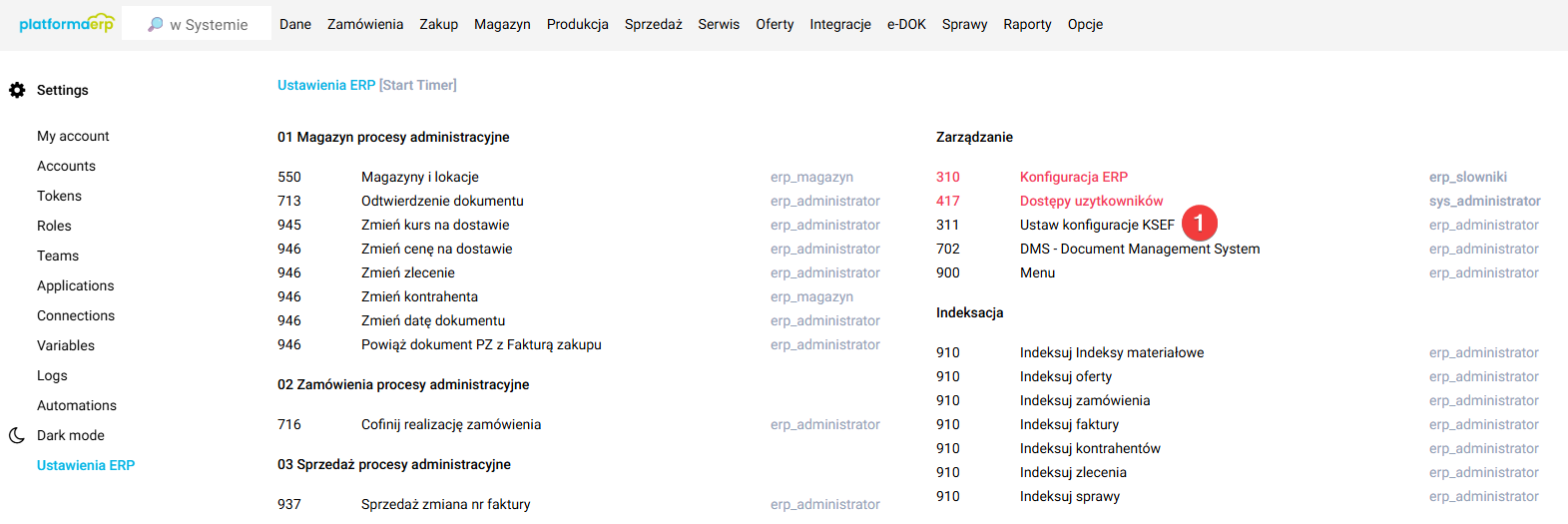
- W sekcji Zarządzanie wybierz Ustaw konfigurację KSeF.
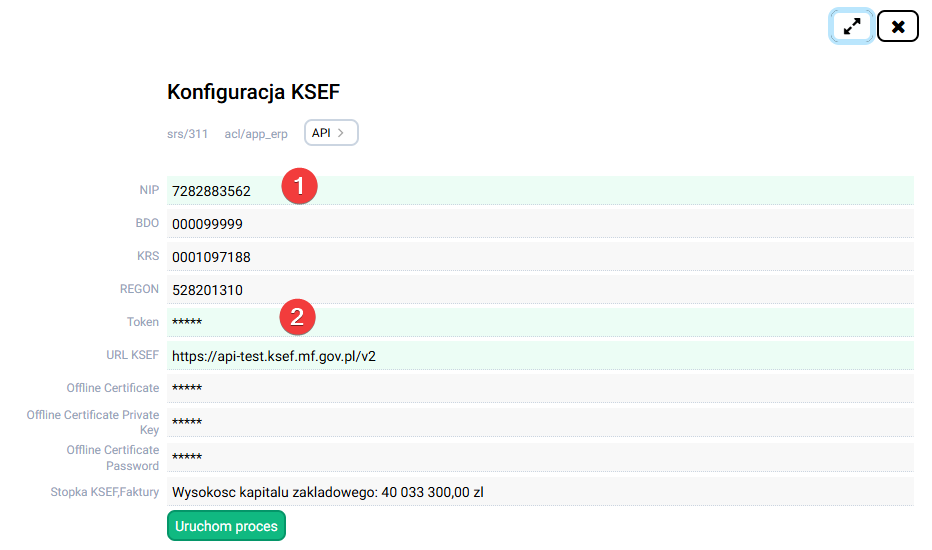
- Aby wprowadzić token, w oknie konfiguracji KSeF uzupełnij pole obowiązkowe NIP oraz w polu Token uzupełnij token wygenerowany w KSeF.
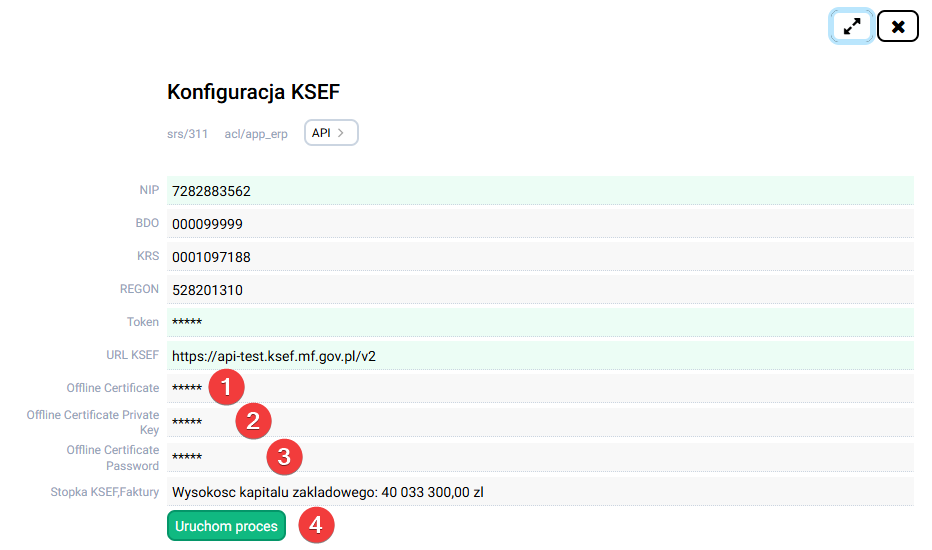
- Aby wprowadzić certyfikat offline uzupełnij pola:
- Offline Certificate, wprowadź całą zawartość pliku crt łącznie z liniami ----BEGIN CERTIFICATE---- oraz ----END CERTIFICATE----.
- Offline Certificate Private Key - zawartość pliku .key
- Offline Certificate Password - hasło do certyfikatu Kliknij Uruchom proces.
- Dodatkowe ustawienia - pola niewymagane:
- Nr BDO
- KRS sprzedawcy jeśli jest na kontrahencie głównym
- REGON sprzedawcy jeśli jest na kontrahencie głównym
- Stopka faktury KSeF.
Zakres danych dodatkowych wysyłanych do KSeF z systemu platformaERP
Poza wymaganymi polami do KSeF przekazywane są również dodatkowe, opcjonalne dane pochodzące z systemu PlatformaERP. Dane te umożliwiają lepszą identyfikację faktury oraz ułatwiają jej przetwarzanie w systemie u odbiorcy faktury.
- Adres podmiotu wystawiającego fakturę.
- Adres email oraz numer telefonu podmiotu wystawiającego fakturę (jeśli podane).
- Adres Płatnika (dane zgodne z nagłówkiem faktury), Adres email i numer telefonu płatnika (dane z modulu kontaktów - e-zgoda)
- Termin płatności, wartość zapłacono, numer rachunku bankowego w przypadku płatności przelewem.
- Numer zamówienia klienta.
- W pozycjach faktury - kody CN (jeśli podane), kody indeksów systemowych.
- Dokumenty dostawy WZ (numery dokumentów powiązanych z fakturą).
- Uwagi Polskie faktury.
- Dla faktur zaliczkowych na fakturze umieszczane są pozycje zamówienia, z którym powiązana jest faktura.