
G09 TODO Wydanie WZ na podstawie zamówienia sprzedaży
Proces umożliwia
- generowanie dokumentu wydania WZ z poziomu terminalu do zamówienia sprzedaży/produkcyjnego.
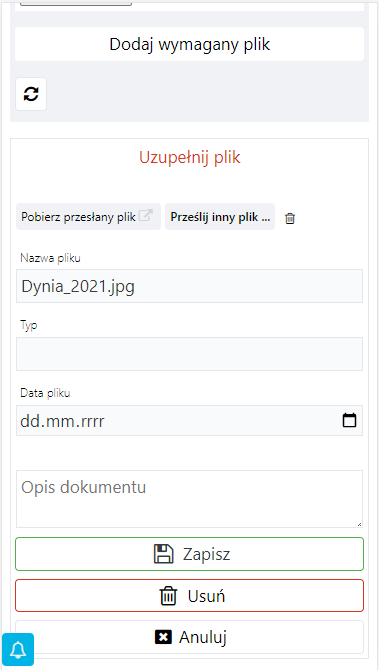
- Wykonanie zdjęć np. paczki z towarem i załączenie do dokumentu WZ w formie pliku.
- kontynuowanie rozpoczętego dokumentu WZ
Proces
https://s3.jetquery.io/mk/2607/01-rys01a-Skaner.png https://s3.jetquery.io/mk/2607/01-rys01b-Skaner-WZ.png https://s3.jetquery.io/mk/2607/01-rys02-Nowy-dokument.png https://s3.jetquery.io/mk/2607/01-rys03-Kod-magazynu.png https://s3.jetquery.io/mk/2607/01-rys04-Kod-firmy.png https://s3.jetquery.io/mk/2607/01-rys05-Pozycje-dokumentu.png https://s3.jetquery.io/mk/2607/01-rys06-Indeks-zamowienia.png https://s3.jetquery.io/mk/2607/01-rys07a-Ilosc-zamowiona-i-stan-mag..png https://s3.jetquery.io/mk/2607/01-rys07b-Ilosc-do-wydania.png https://s3.jetquery.io/mk/2607/01-rys08-Kolejne-pozycje.png https://s3.jetquery.io/mk/2607/01-rys09-Zatwierdzenie-dokumentu.png https://s3.jetquery.io/mk/2607/02-rys01-Dokument-WZ-kontynuacja.png https://s3.jetquery.io/mk/2607/03-rys01a-Skaner.png https://s3.jetquery.io/mk/2607/03-rys01b-Skaner-WZ.png https://s3.jetquery.io/mk/2607/03-rys02-Wyszukanie-dokumentu.png https://s3.jetquery.io/mk/2607/03-rys03-Numer-dokumentu.png https://s3.jetquery.io/mk/2607/03-rys04-Dodanie-pozycji-do-wybranego-dokumentu.png https://s3.jetquery.io/mk/2607/03-rys05-Zatwierdzenie-dokumentu.png https://s3.jetquery.io/mk/2607/04-rys01-Zdjecia-aparat.png https://s3.jetquery.io/mk/2607/04-rys02-Zalaczanie-zdjec.png https://s3.jetquery.io/mk/2607/04-rys03-Usuwanie-zdjec.png
01 Generowanie nowego dokumentu WZ
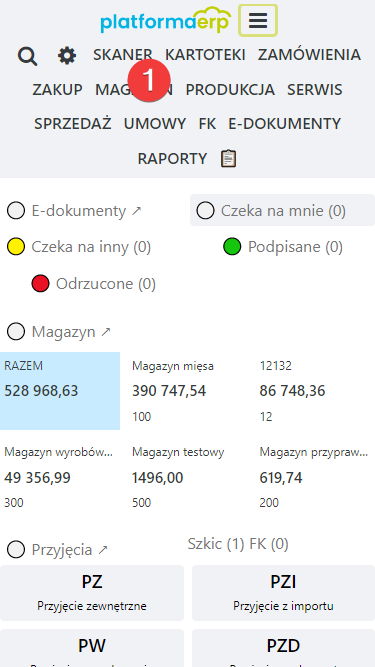
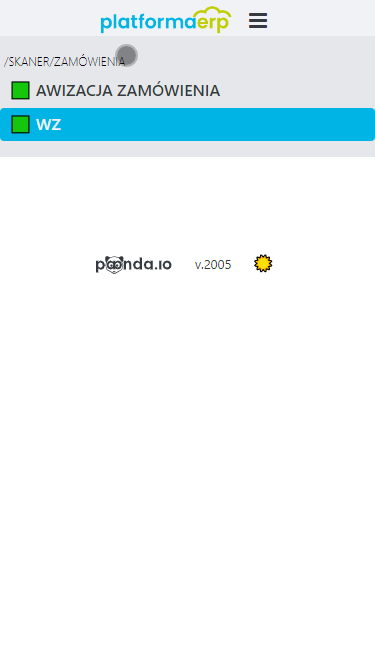
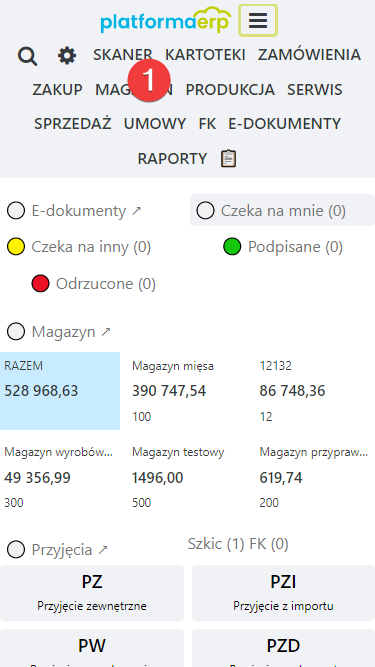
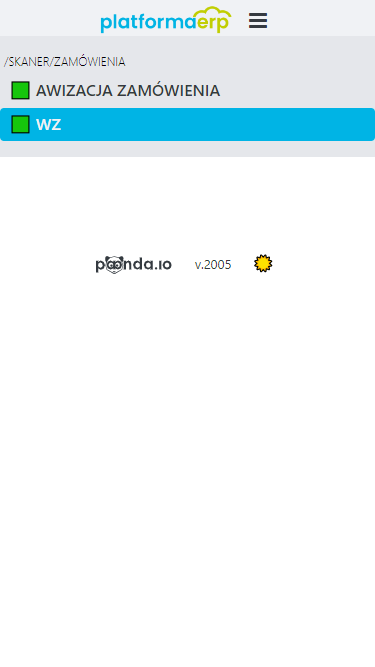
- W górnym pasku menu wybierz opcję "Skaner" > "WZ"
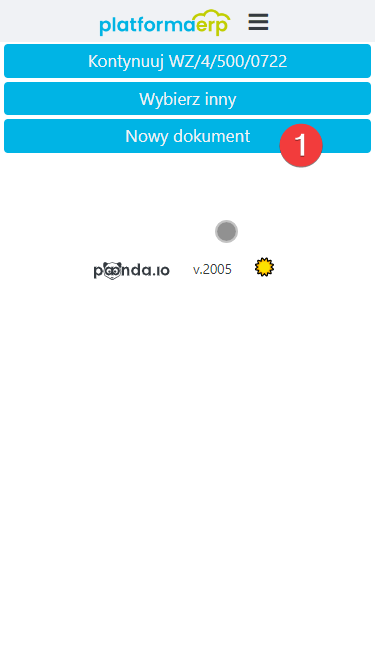
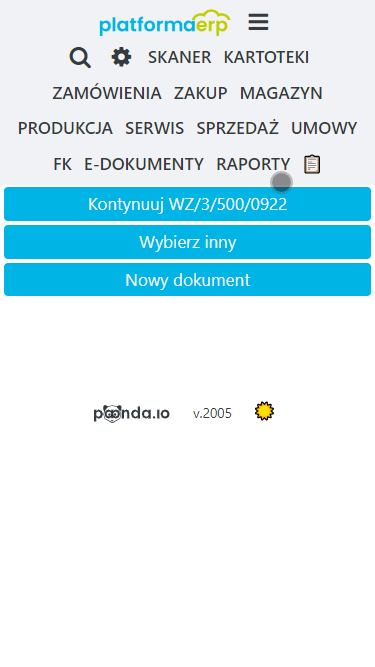
- Wybierz zakładkę "Nowy WZ". (rys.02)
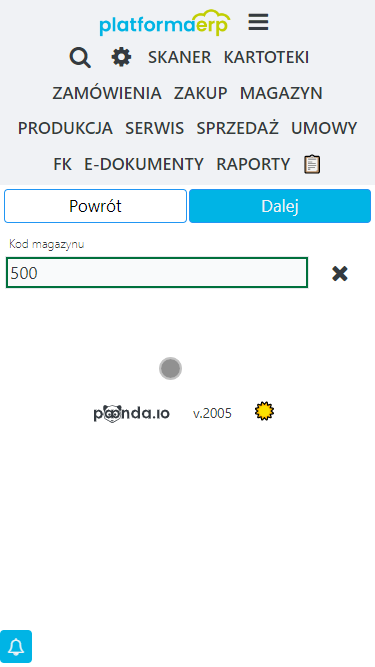
- Uzupełnij kod magazynu i kliknij "Dalej". System podpowiada kod ostatnio wprowadzonego magazynu. (rys.03)
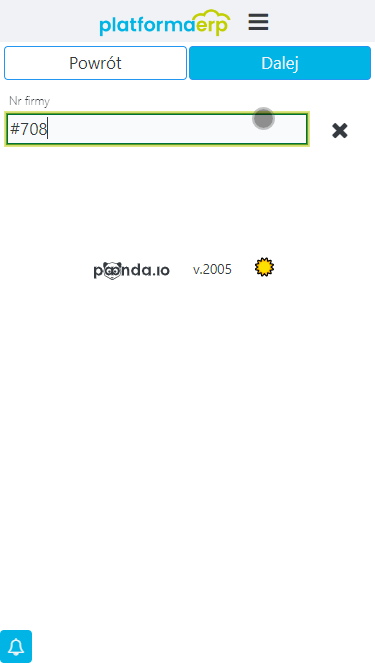
- Uzupełnij kod firmy (np. #708) i kliknij "Dalej" (rys.04) System podpowiada numer ostatnio wprowadzonego odbiorcy.
02 Generowanie nowego dokumentu WZ, dodanie pozycji
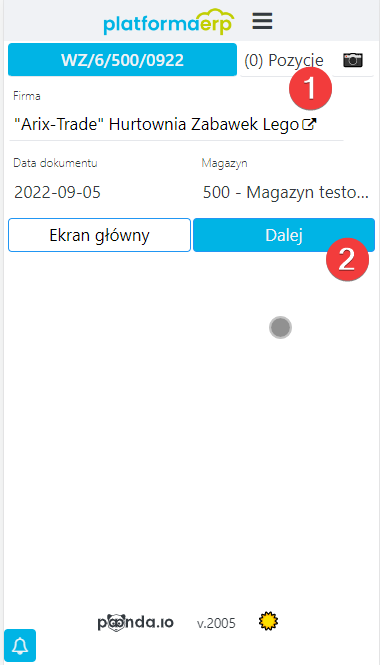
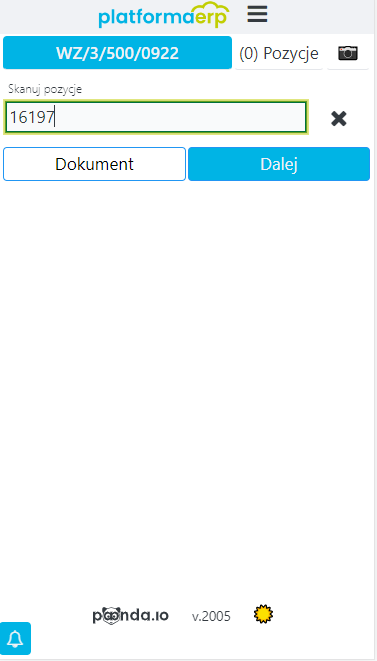
- Możesz przejrzeć pozycje dokumentu w zakładce Pozycje. Aby dodać nowe pozycje kliknij "Dalej". (rys.05)
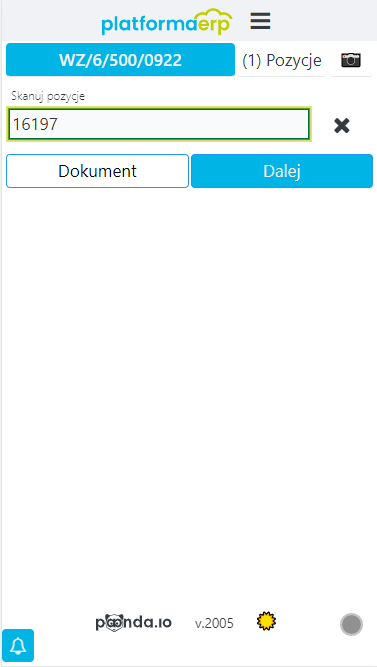
- Zeskanuj indeks zamówienia sprzedaży (status: zatwierdzony) i kliknij "Dalej". (rys 06)
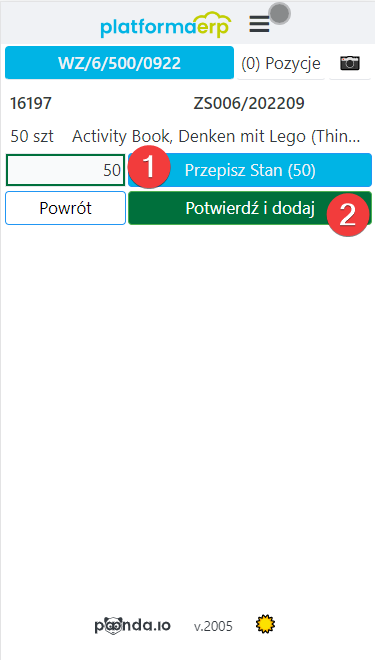
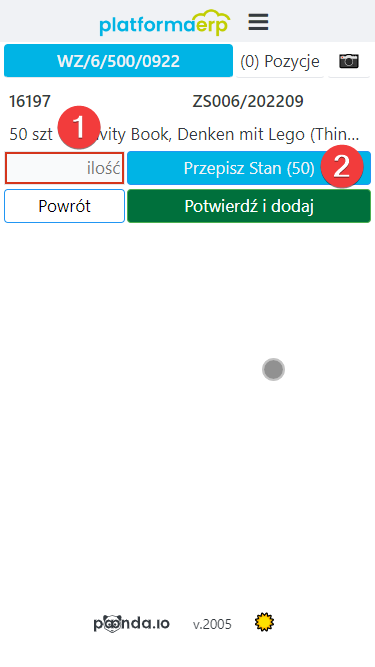
- System wyświetla ilość zamówioną oraz stan bieżący magazynu. Podpowiada maksymalną ilość do wydania (rys 07). Kliknij "Przepisz" lub uzupełnij dowolną ilość do wydania i kliknij "Potwierdź"(rys 07).
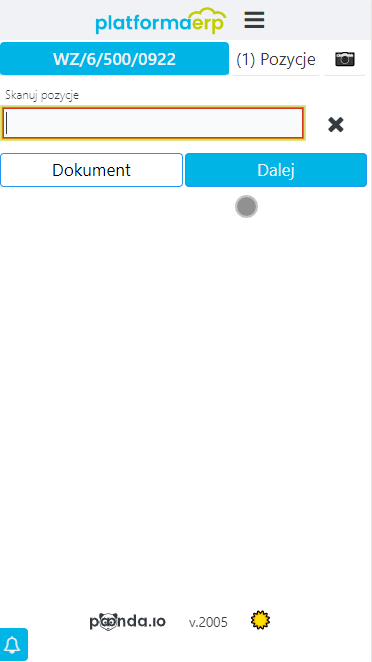
- Możesz zeskanować kolejne pozycje i/lub kliknąć "Dalej" Każdą pozycję potwierdzasz oddzielnie. Aby zakończyć generowanie dokumentu kliknij "Dokument".(rys 08)
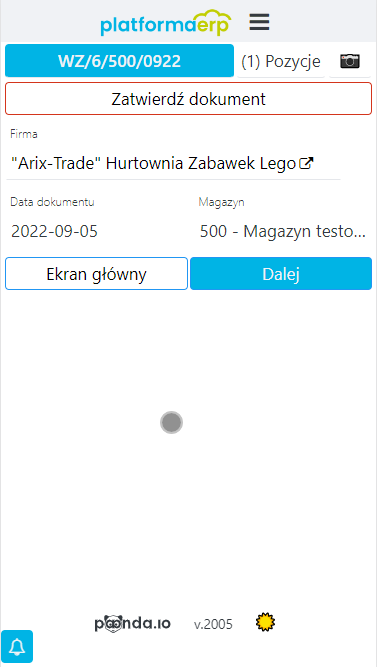
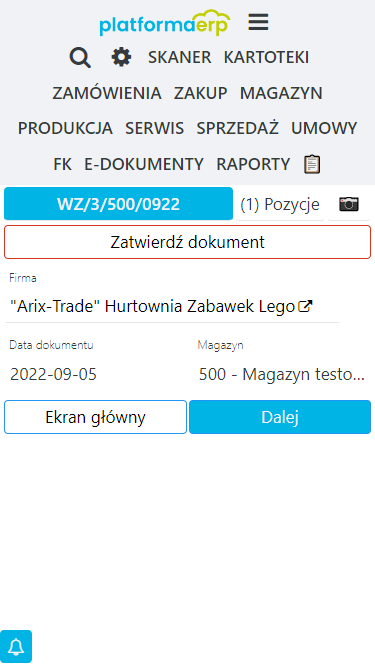
- Kliknij "Zatwierdź dokument". (rys.09)
03 Kontynuacja dokumentu WZ
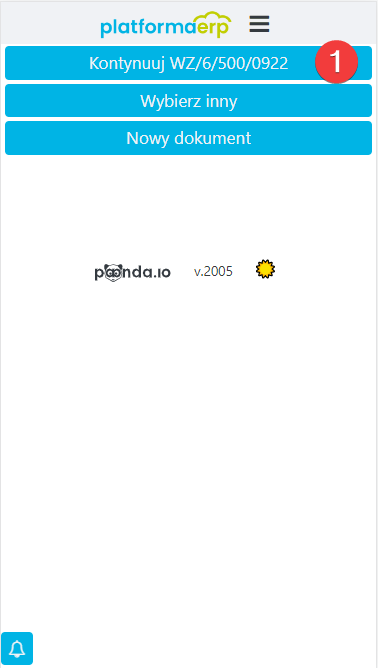
- Wybierz zakładkę "DALEJ WZ/01/12345 System podpowiada numer rozpoczętego dokumentu WZ. ( rys 02).
- Kontynuuj generowanie dokumentu WZ od kroku, na którym przerwałeś.
04 Wybranie istniejącego dokumentu WZ (status szkic)
- W górnym pasku menu wybierz opcję "Skaner" > "WZ". (rys.01)
- Wybierz zakładkę "Wybierz WZ". (rys.02)
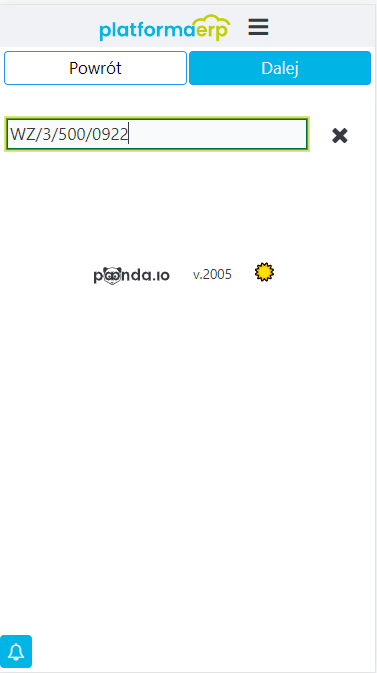
- Uzupełnij numer dokument WZ w statusie szkic". (rys.03a)
05 Wykonanie zdjęć skanerem i załączenie do dokumentu WZ
Zdjęcia np. paczki można dodać w dowolnym kroku w trakcie generowania dokumentu WZ.
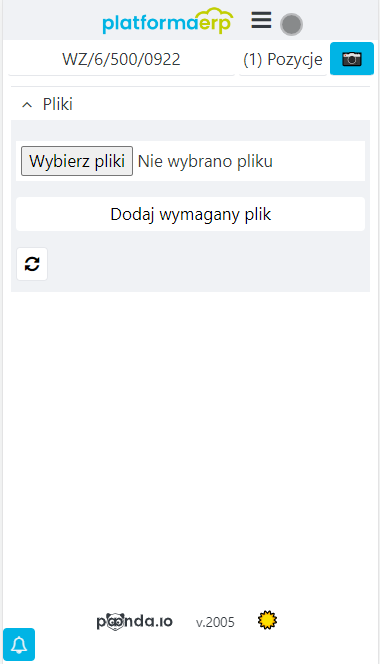
- Wybierz przycisk "zdjęcia" (rys.05)
- Kliknij "Wybierz pliki". (rys.09)
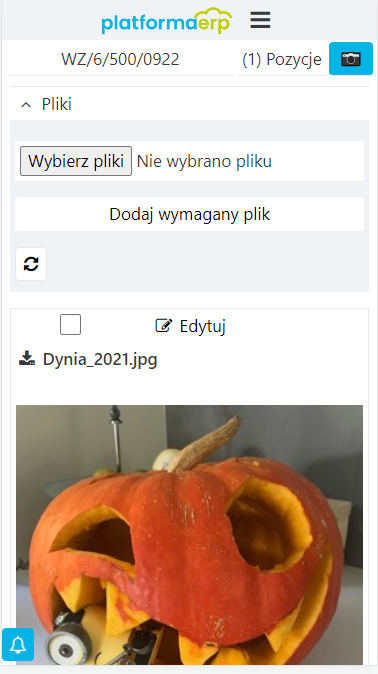
- Zdjęcie zostanie załączone automatycznie.
- Załączone zdjęcie możesz usunąć klikając: "Edycja" > Usuń.