
G05 RW/RW-P Standard
Podsumowanie
Użytkownik może podejść do regału, wybrać dokument i dodać pozycje do dokumentu, skanując kod. Następnie podaje ilość do dodania.
Proces umożliwia
- Generowanie dokumentów rozchodu RW/RW-P w zależności od tego, czy podamy numer zlecenia, oraz zatwierdzenie dokumentu.
- Skanowanie indeksów w celu dodania pozycji do dokumentu.
- Kontynuacje pracy nad wcześniej utworzonymi dokumentami (szkicami).
Instrukcja i proces
Menu startowe
- Wybieramy, czy chcemy utworzyć nowy dokument, czy wybrać rozpoczęty (szkic).
Utworzenie nowego dokumentu RW/RW-P
- Wybierz magazyn z listy rozwijanej.
- Wybierz wydział z listy rozwijanej.
- Jeśli tworzysz RW, pomijasz numer zlecenia, jeśli RW-P, to wpisujesz. Po wpisaniu poprawnego numeru zlecenia zmieni się tekst na przycisku na "Utwórz RW-P".
- Klikasz "Utwórz RW" lub "Utwórz RW-P".
Menu dokumentu
Po utworzeniu nagłówka dokumentu lub wybraniu szkicu pojawia się menu dokumentu:
- "POZYCJE (n)" — przejście do dodawania pozycji <- to klikamy.
- "Zatwierdź" — zatwierdzenie dokumentu (nie działa, dopóki nie dodamy pozycji do dokumentu).
- "Zakończ" — wyjście z dokumentu, szkic zostaje w systemie.
- Data, magazyn i wydział dokumentu, a w przypadku RW-P numer zlecenia dodatkowo.
Dodanie pozycji
- Zeskanuj lub wpisz numer indeksu
- Gdyby indeks znajdował się na dwóch pozycjach, pojawi się wybór, z której lokacji zdejmujemy.
- Następnie podajemy ilość, jaką chcemy dodać na dokumencie.
- Możemy korygować ilość sztuk bądź usuwać linie na dokumencie, klikając w odpowiednią pozycję. Otworzy się wtedy formularz (aby usunąć, wpisujemy ilość = 0).
- Gdy dodaliśmy wszystkie pozycje, klikamy na "Powrót do dokumentu".
- Gdy jesteśmy w menu, możemy zatwierdzić dokument, klikając "Zatwierdź RW/....".
Kontynuacja rozpoczętego dokumentu RW/RW-P
- Po wybraniu procesu mamy listę szkiców, wybieramy jeden, klikając w niego.
- Gdy jesteśmy w menu dokumentu, dalszy proces jest identyczny jak w przypadku nowego dokumentu.
Testowanie
1.1. Wybierz magazyn 200 Magazyn przypraw i materiałów.
1.2. Wybierz wydział, obojętnie który.
1.3. Opcjonalnie wpisz numer zlecenia, jeśli chcesz utworzyć dokument RW-P.
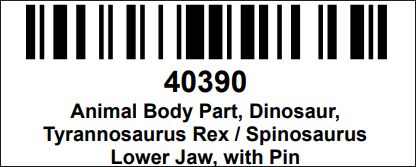
2.1. Teraz przechodzimy do pozycji i wpisujemy numer indeksu: 40390 lub skanujemy etykietę:
(OPCJONALNIE)
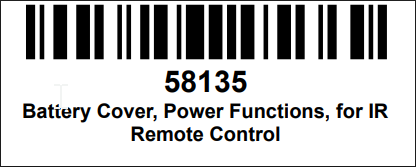
2.1. Wpisujemy numer indeksu: 58135 lub skanujemy etykietę:
2.2. Jeśli pojawi się wybór lokacji, to klikamy obojętnie którą.
3.1. Następnie będąc w pozycjach, klikamy Powrót do dokumentu.
4.1. Klikamy Zatwierdź.