Serwis - operacje serwisowe
W tej sekcji znajdziesz instrukcje dotyczące obsługi operacji serwisowych dla urządzeń zarejestrowanych w platformaERP. Dostępne widoki:
- operacje serwisowe - lista wszystkich przeglądów z przypisanymi operacjami serwisowymi, w podziale na Otwarte i Zakończone. Zawiera m.in. podstawowe dane dot. przeglądu - liczbę operacji całkowitą i pozostałą do wykonania, datę otwarcia, wykonawcę.
- moje operacje serwisowe - lista przeglądów przypisanych do Ciebie (jako wykonawcy), pozostałych do wykonania.
- operacje serwisowe wydziału - lista przeglądów przypisanych do Twojego wydziału, pozostałych do wykonania.
Na Dashboardzie systemu platformaERP znajdują się kafelki: Moje operacje serwisowe, Operacje serwisowe wydziału. Kliknięcie wybranego kafelka przenosi do odpowiedniej listy przeglądów do wykonania. Wymagane uprawnienie erp_jbb_serwis.
Możliwości modułu
Moduł Operacje serwisowe pozwala na:
- definiowanie szablonów operacji serwisowych,
- przypisywanie szablonów do urządzeń,
- dokumentowanie wykonania operacji serwisowych poprzez zaznaczenie wyniku (pozytywny, negatywny, nie dotyczy),
- zamieszczenie uwag oraz rozliczanie czasu pracy.
- wydruk protokołu zawierającego listę wykonanych operacji.
Instrukcje
Przypisanie szablonu operacji serwisowych do urządzenia
Szablon operacji serwisowych można przypisać do Urządzenia z poziomu Zlecenia serwisowego lub z poziomu: Serwis+Urządzenia.
Z poziomu Urządzenia:
SPOSÓB 1
- Wybierz opcję Serwis+Urządzenia.
- Zaznacz checkbox przy wybranym urządzeniu lub kilku urządzeniach.
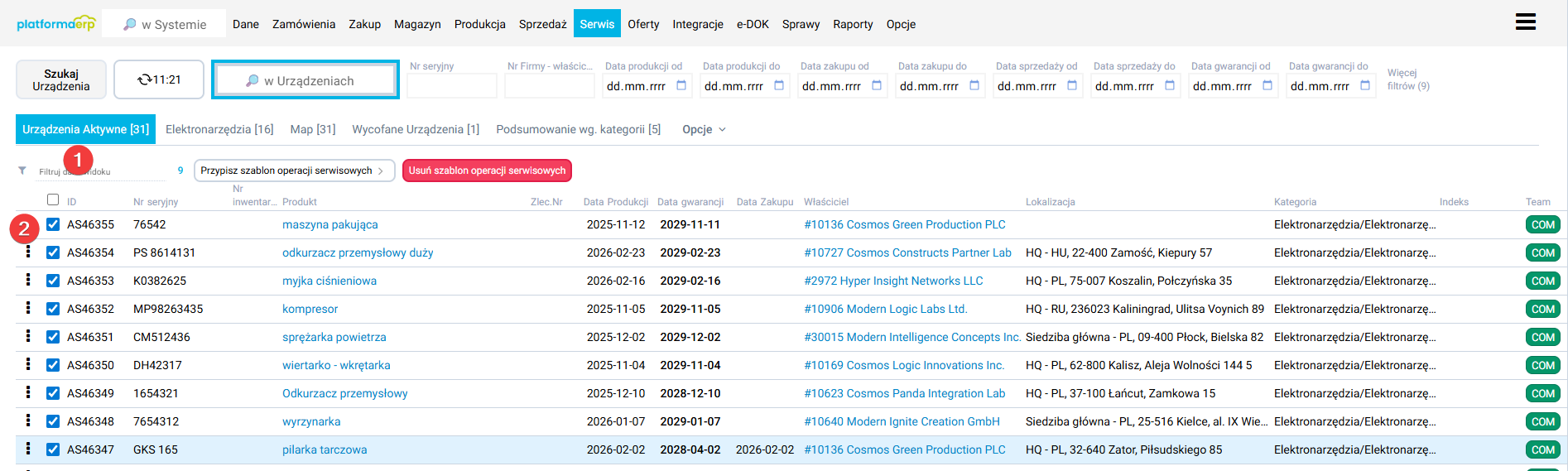
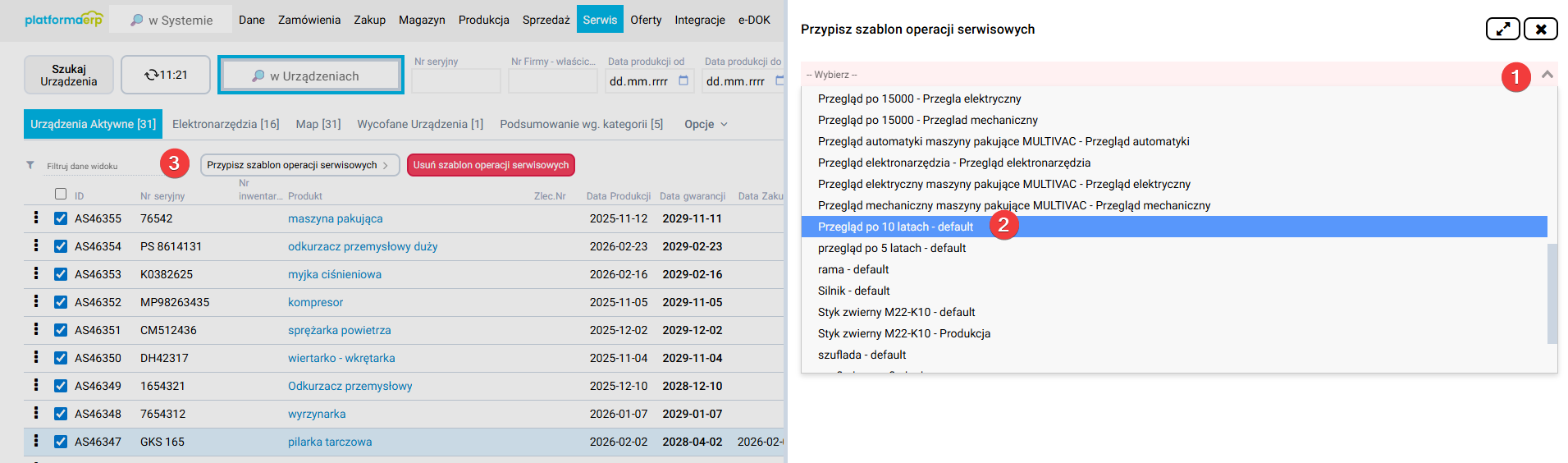
- W nowym oknie wybierz z rozwijanego menu szablon operacji. Kliknij Przypisz szablon operacji. System przypisze szablon do wybranego urządzenia / urządzeń automatycznie.
SPOSÓB 2
- Wybierz opcję Serwis+Urządzenia. Wybierz urządzenie klikając w nazwę urządzenia.
- Wybierz zakładkę Szablony operacji serwisowych oraz Przypisz szablon operacji.
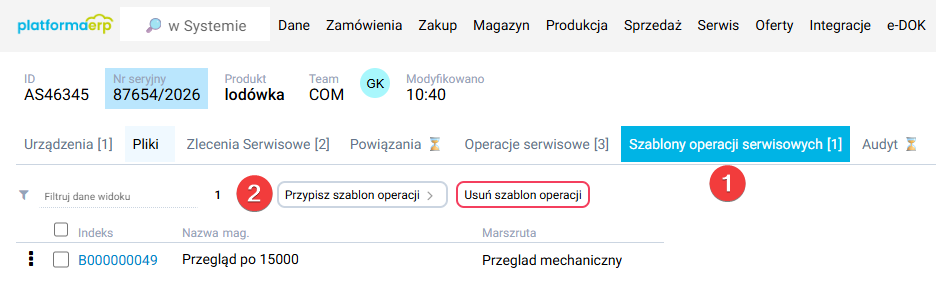
- W nowym oknie wybierz z rozwijanego menu szablon operacji. Kliknij Zapisz dane. System przypisze szablon do urządzenia automatycznie.

Z poziomu Zlecenia serwisowego:
- Wybierz opcję Serwis+Operacje serwisowe.
- Wyszukaj Zlecenie serwisowe, kliknij w Numer zlecenia.
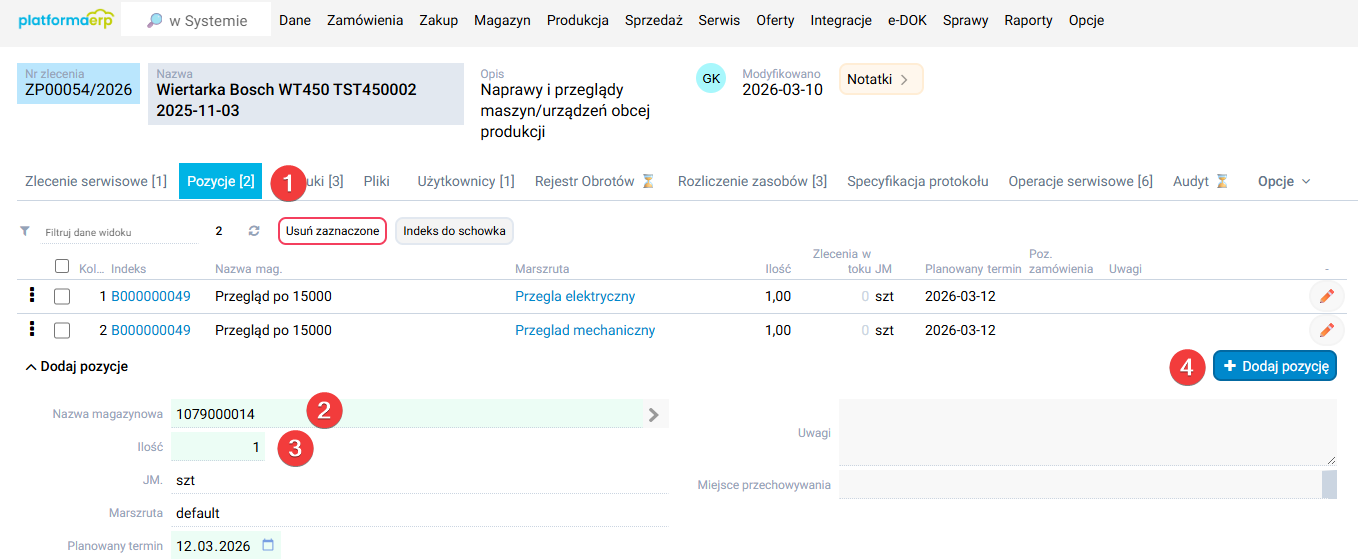
- W oknie zlecenia serwisowego wybierz zakładkę Pozycje.
- W sekcji Dodaj pozycje w polu Nazwa magazynowa wyszukaj indeks z wybranym przeglądem. Uzupełnij pole Ilość. Pole Planowany termin realizacji wypełnia się automatycznie datą bieżącą, którą można zmienić. Wybierz ➕Dodaj pozycję. Przypisane pozycje przeglądu pojawią się automatycznie w zakładce Operacje serwisowe.
Dodanie nowego zlecenia serwisowego z przypisanym szablonem operacji serwisowych
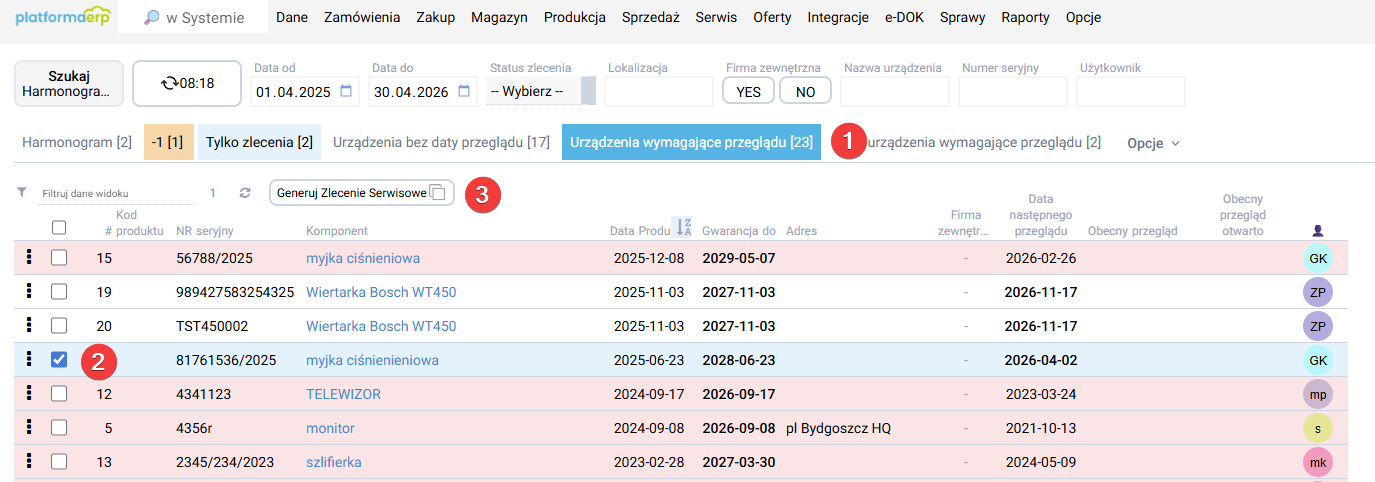
- Wybierz opcję Serwis+Harmonogram serwisowy.
- W zależności od przypisania wybranego urządzenia wybierz zakładkę Urządzenia bez daty przeglądu lub Urządzenia wymagające przeglądu. Zaznacz checkbox przy wybranym urządzeniu i wybierz Generuj Zlecenie Serwisowe.
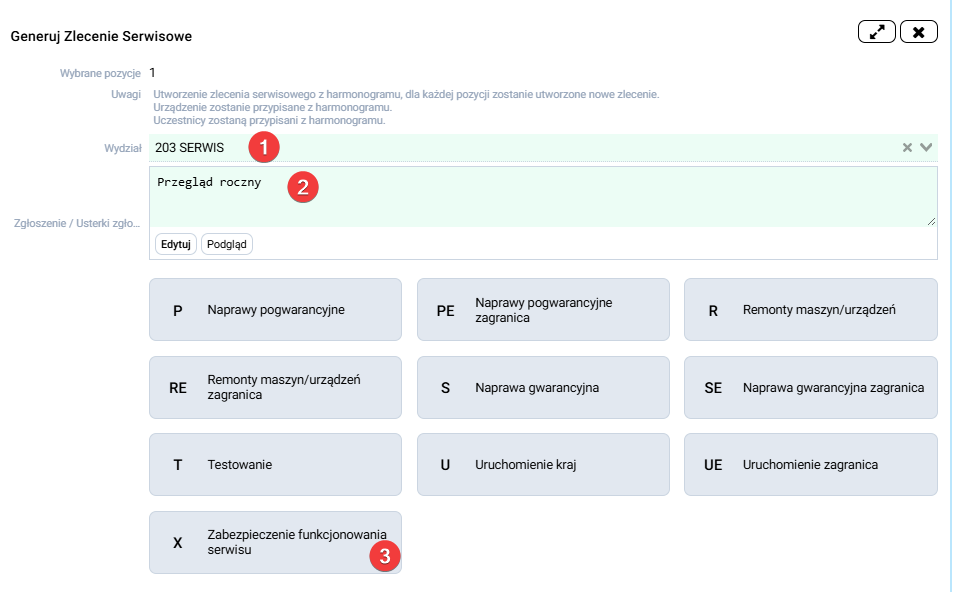
- W nowym oknie wybierz z rozwijanego menu Wydział, w polu Zgłoszenie / Usterki zgłoszone uzupełnij krótki opis zlecenia i wybierz rodzaj zlecenia np. Zabezpieczenie funkcjonowania serwisu.
- Otwórz zlecenie produkcyjne w bieżącym oknie lub Otwórz dokument w nowym oknie.
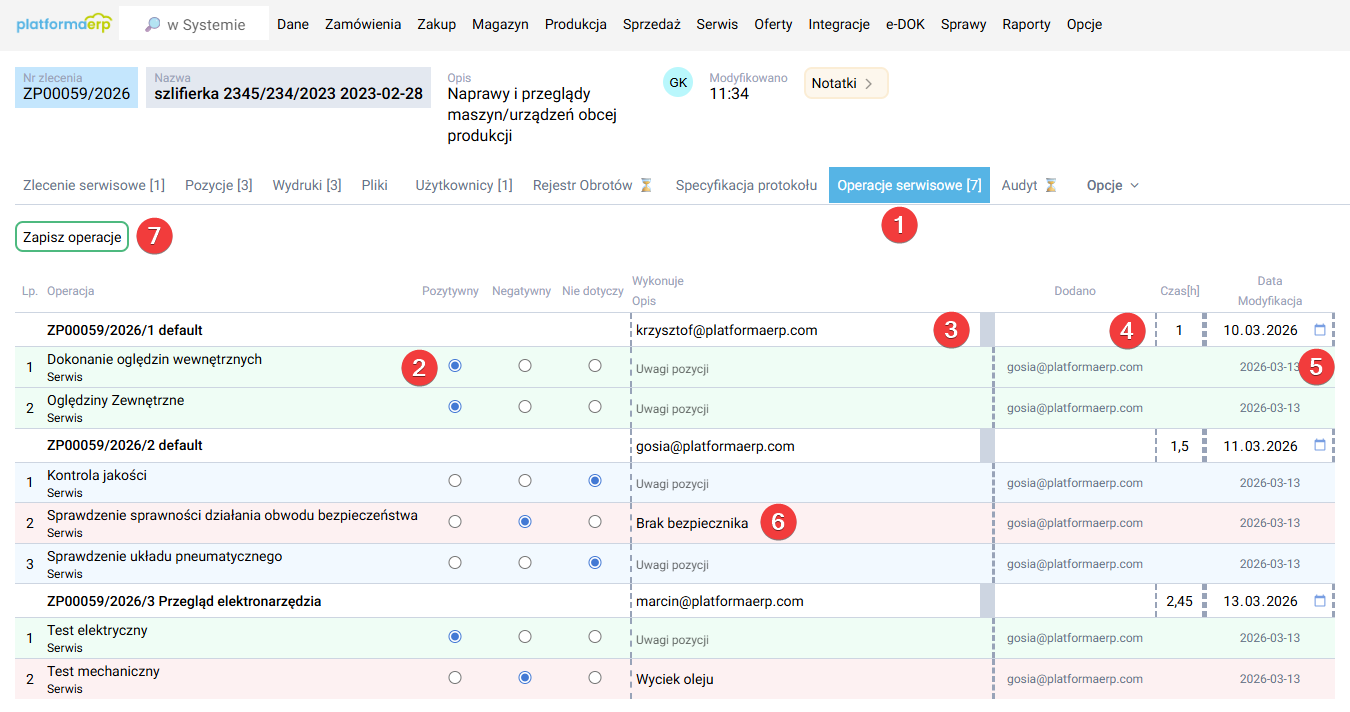
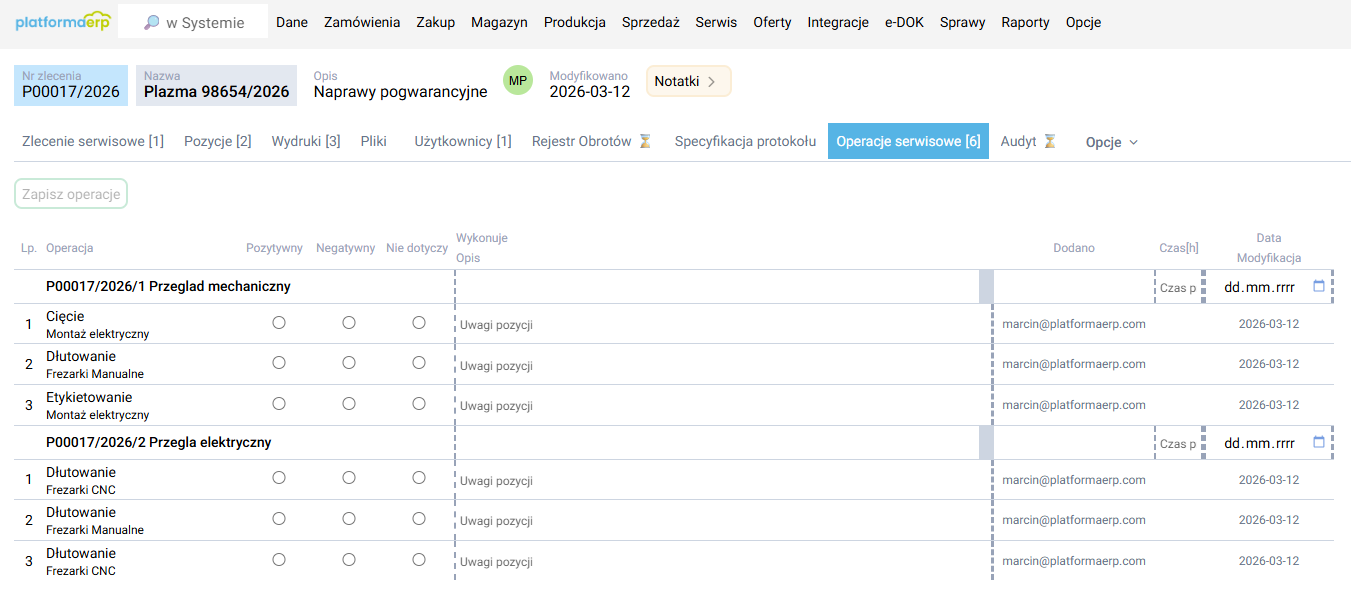
- Nowo utworzone zlecenie serwisowe automatycznie pojawi się na liście otwartych zleceń serwisowych, kliknij w numer zlecenia. W oknie głownym zlecenia wybierz zakładkę Operacje serwisowe.
- Zaznacz wynik prac: "pozytywny", "negatywny", "nie dotyczy" przy każdej operacji serwisowej.
W polu Czas uzupełnij łączny czas pracy przy wykonaniu operacji serwisowych danego szablonu.
Wybierz przy każdym szablonie osobę wykonującą operacje serwisowe oraz datę wykonania.
Opcjonalnie w polu Opis umieść uwagi. Wybierz Zapisz operacje.
- Aby wydrukować dokumentację zlecenia z szablonem operacji serwisowych w zakładce Wydruki wybierz ERP-Zlecenie lub ERP-Protokół-UNI.
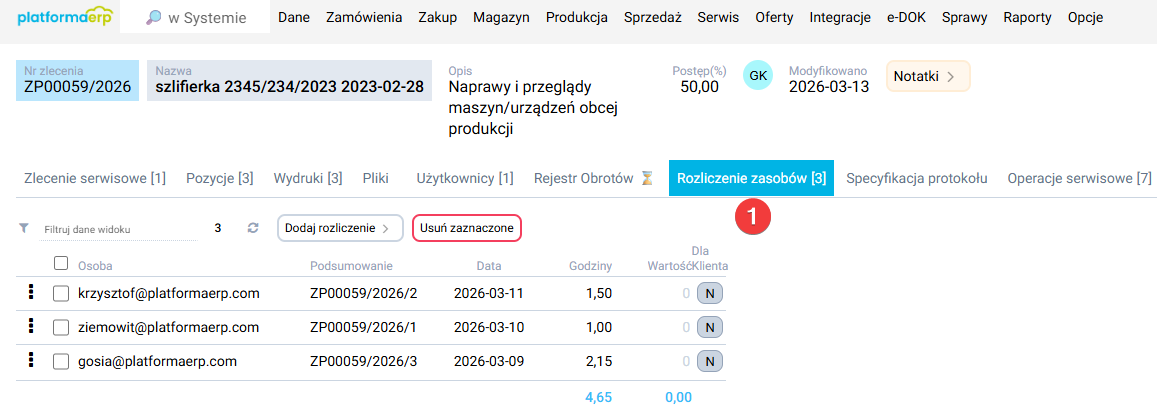
- Aby sprawdzić kto wykonał oraz ile czasu zajęło wykonanie operacji serwisowych ze zlecenia wybierz zakładkę Rozliczenie zasobów.
Operacje serwisowe według zleceń
Opcja Operacje serwisowe prezentuje zestawienie zleceń z datą otwarcia / zakończenia, szablonami operacji, osobą wykonującą, czasem wykonania oraz ilością operacji wykonanych/pozostałych do wykonania. Wszystkie kolumny zestawienia posiadają filtry umożliwiające sortowanie (np. po dacie rosnąco/malejąco).
- Wybierz opcję Serwis+Operacje serwisowe.
- Wybierz zakładkę Otwarte lub Zakończone.
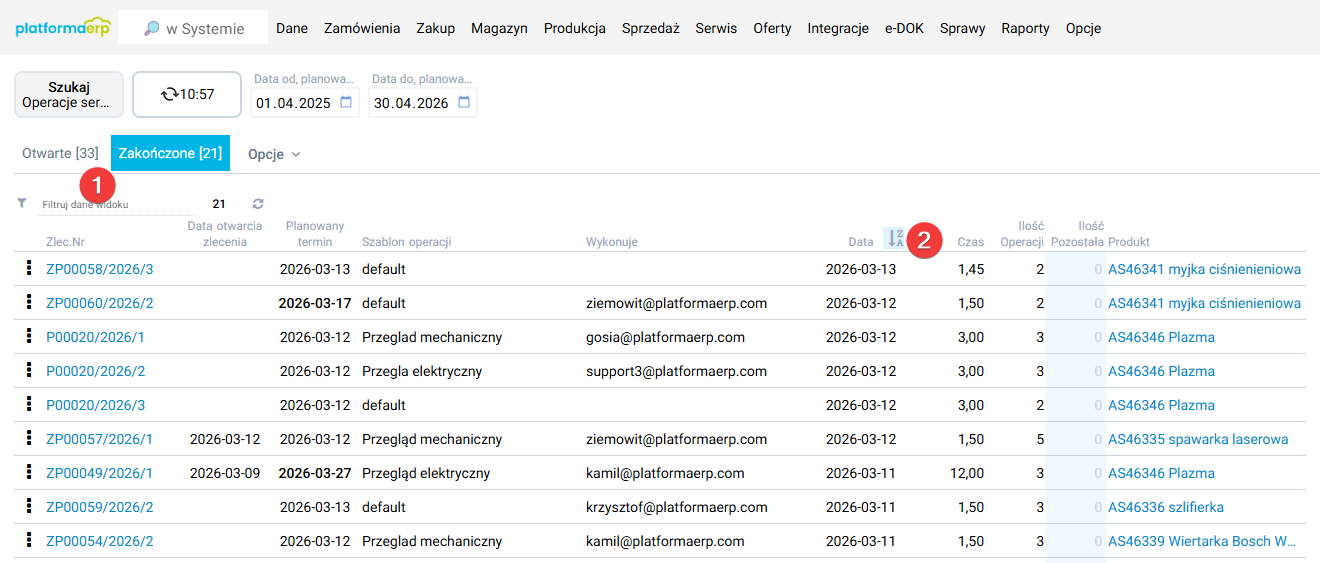
- Aby sprawdzić wykonane operacje (Zakończone) lub przypisane operacje do wykonania (Otwarte) wybierz Numer zlecenia. System automatycznie wyświetli zakładkę Operacje serwisowe.
Czynności przed rozpoczęciem pracy
Aby rozpocząć pracę w module Serwis - Operacje serwisowe w systemie platformaERP należy:
- Zdefiniować szablony operacji serwisowych.
- Zdefiniować operacje serwisowe i przypisać do szablonu.
Definiowanie szablonów operacji serwisowych
Szablon operacji serwisowych jest nowym indeksem magazynowym. Na jednym indeksie może być zdefiniowanych wiele szablonów operacji.
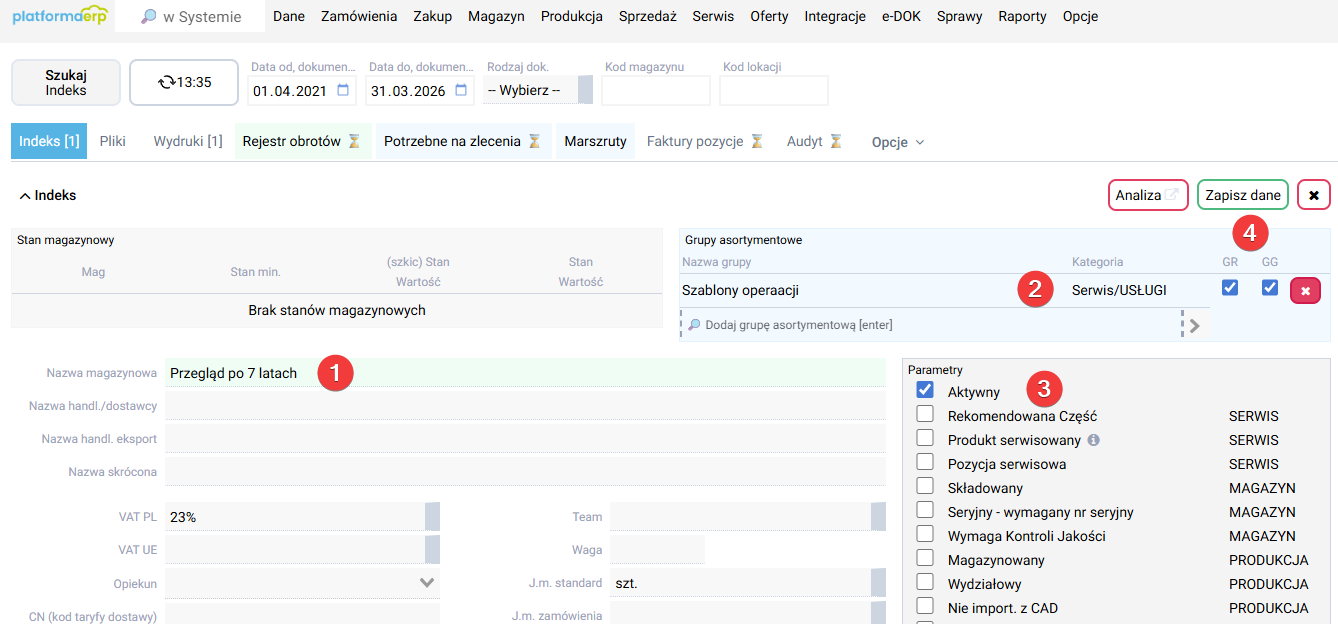
- Wybierz opcję INDEKSY+➕ (Dodaj).
- W polu Nazwa magazynowa uzupełnij nazwę szablonu operacji serwisowych. W polu Grupy asortymentowe wybierz: Usługi (Kategoria) - Serwis (Podkategoria) - Szablony operacji US (Grupa asortymentowa). W sekcji Parametry zaznacz checkbox Aktywny. Wybierz Zapisz dane.
Przypisywanie operacji serwisowych do szablonu
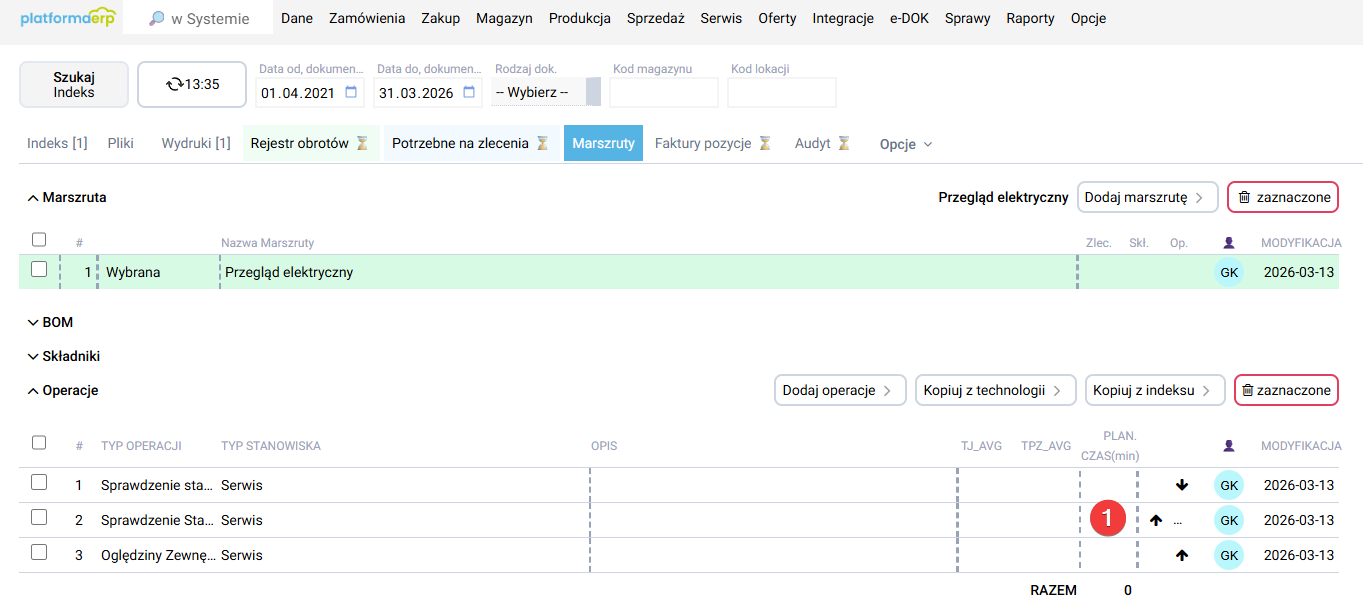
Przypisywanie Operacji serwisowych do szablonu odbywa się za pomocą funkcji Marszruty.
- W oknie głównym wybranego przeglądu (Indeksu magazynowego) wybierz zakładkę Marszruty. Kliknij Dodaj marszrutę.
- W polu Nazwa uzupełnij typ przeglądu np. przegląd elektryczny. Wybierz Zapisz.
- Zaznacz checkbox przy wybranym przeglądzie i w sekcji Operacje wybierz Dodaj operacje.
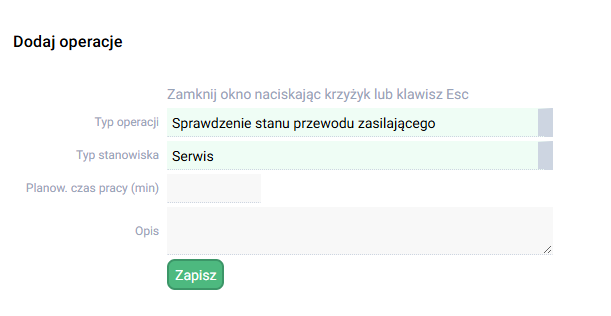
- W nowym oknie wybierz z rozwijanego menu Typ operacji oraz Typ stanowiska: Serwis. Kliknij Zapisz.
- Za pomocą strzałek można zmienić kolejność wykonywanych operacji serwisowych.