
G07 Przyjęcie na podstawie zamówienia zakupu PZ
Proces umożliwia
- Generowanie dokumentów przyjęcia PZ
- Wyszukiwanie zamówienia po kodzie indeksu/dostawcy lub numerze zamówienia.
- Kontynuację pracy nad wcześniej utworzonymi dokumentami (szkicami).
- Dołączanie zdjęć do dokumentu PZ.
Instrukcja i proces
Utworzenie nowego dokumentu PZ
- Na ekranie startowym klikamy "Utwórz PZ".
- Wybieramy magazyn z listy rozwijanej.
- Opcjonalnie, jeśli chcemy od razu dodać pozycję z zamówienia, wpisujemy nr zamówienia do realizacji.
- Opcjonalnie wpisujemy nr faktury.
- Opcjonalnie wpisujemy nr dokumentu powiązanego.
- Klikamy "Utwórz PZ".
Menu dokumentu
Po utworzeniu nagłówka dokumentu lub wybraniu szkicu pojawia się menu dokumentu:
- "Przyjęcie zamówienia - szukaj" — przejście do wyszukania zamówienia zakupu (to klikamy jako pierwsze).
- "Dodaj pozycję ręcznie" — dodawanie pozycji osobno.
- "Zatwierdź" — zatwierdzenie dokumentu (nieaktywne, dopóki nie dodamy żadnej pozycji).
- "Zakończ" — wyjście z dokumentu, szkic zostaje w systemie.
- Podsumowanie: magazyn, data, status.
- Lista już wprowadzonych pozycji (kliknięcie pozycji pozwala poprawić jej ilość/cenę/lokalizację).
- "Zdjęcia" — dodawanie/usuwanie zdjęć na dokumencie PZ.
Wyszukanie zamówienia
- Wpisujemy lub skanujemy kod indeksu / kod dostawcy indeksu / pełny numer zamówienia.
- Klikamy "Szukaj".
- Jeśli wynik jest jeden — przechodzimy od razu do pozycji zamówienia.
- Jeśli wyników jest więcej — pojawia się lista zamówień.
Uwaga: dokument PZ może przyjmować towar tylko od jednego dostawcy — dostawca zostaje ustawiony automatycznie na podstawie pierwszego wybranego zamówienia; próba wybrania zamówienia od innego dostawcy zwróci błąd.
Dodanie pozycji
- W widoku pozycji zamówienia widzimy numer wybranego zamówienia oraz listę jego niezrealizowanych pozycji.
- Skanujemy lub wpisujemy kod indeksu w polu wyszukiwania i zatwierdzamy — albo klikamy pozycję bezpośrednio z listy.
- Otwiera się ekran pozycji:
- Ilość (wpisanie 0 usuwa pozycję).
- Cena (opcjonalnie).
- Lokalizacja (skan lub wpisanie kodu lokacji).
- Kod dostawcy towaru (opcjonalnie).
- Klikamy "Zapisz".
- Jeśli chcemy przyjąć tę samą pozycję zamówienia w kolejnej partii (inna lokalizacja/seria) — przed zapisem klikamy "Realizuj / Nowa", co tworzy dodatkową, osobną linię dokumentu.
- Po zapisaniu pozycji wracamy do listy pozycji zamówienia (jeśli zostały jeszcze niezrealizowane) lub do menu dokumentu.
Dodanie pozycji osobno
- Będąc w Menu dokumentu klikamy Dodaj pozycję ręcznie.
- Skanujemy bądź wpisujemy numer indeksu.
- Podajemy ilość|cenę|lokalizację|kod dostawcy i klikamy Zapisz.
Zdjęcia
- W menu dokumentu klikamy "Dodaj zdjęcie".
- Wybieramy zdjęcie z aparatu lub galerii (można wybrać wiele naraz).
- Zdjęcia wyświetlają się jako lista nazw, jeśli chcemy obejrzeć podgląd, klikamy na nazwę.
- Zdjęcie można usunąć klikając "Usuń".
Kontynuacja rozpoczętego dokumentu PZ (szkic)
- Na ekranie startowym klikamy "Wybierz szkic".
- Wybieramy dokument z listy (widoczne: numer dokumentu, data, magazyn, ilość pozycji).
- Dalszy proces identyczny jak w przypadku nowego dokumentu — od razu w menu dokumentu.
Testowanie
1.1. Wybierz dowolny magazyn z listy.
1.2. Opcjonalnie wprowadź numer faktury i numer dokumentu powiązanego.
1.3. Kliknij "Utwórz PZ".
2.1. Kliknij "Szukaj zamówienia", wpisz numer zamówienia ZZ005/202608 lub kod indeksu 43891.
Można również zeskanować kod indeksu:
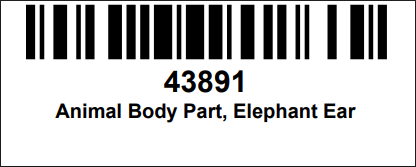
2.2. W przypadku skanu lub wpisania indeksu, jeśli pojawi się lista zamówień — wybierz ZZ005/202608.
3.1. Wpisz numer indeksu 43891, 18970 lub wybierz pozycje z listy.
Można również zeskanować kod indeksu:
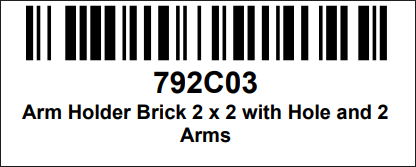
3.2. Ustaw ilość i opcjonalnie cenę oraz lokalizację, a na końcu zapisz.
Można zeskanować kod lokalizacji:
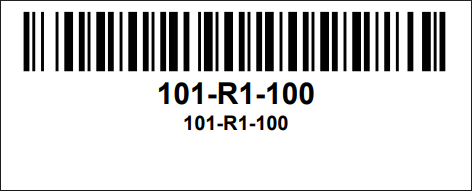
4.1. Opcjonalnie Dodaj zdjęcie paczki/dokumentu dostawy przez "Dodaj zdjęcie".
5.1. Wróć do menu (klik na numer dokumentu / "Powrót do dokumentu") i kliknij "Zatwierdź".